Redigerbare skabeloner
Vælg en fotocollageskabelon til en rejsefortælling, en fødselsdag eller et familieminde. Udskift eksempelbillederne, og tilpas tekst og detaljer. Designet hjælper dig i gang, mens kompositionen stadig kan redigeres.
Foto- og videocollager til iPhone
Saml fotos og videoer i færdige layouts, og tilpas dem med formater, tekst, skrifttyper og klistermærker. Dine projekter gemmes på din enhed.
Kommer snart til iPhone
Begynd med et øjeblik
En fødselsdagshilsen, en rejse, der er værd at huske, eller de mennesker, der føles som hjem. Find inspiration i disse ægte Collageful-skabeloner, og tilføj dine egne fotos og ord i iPhone-appen.
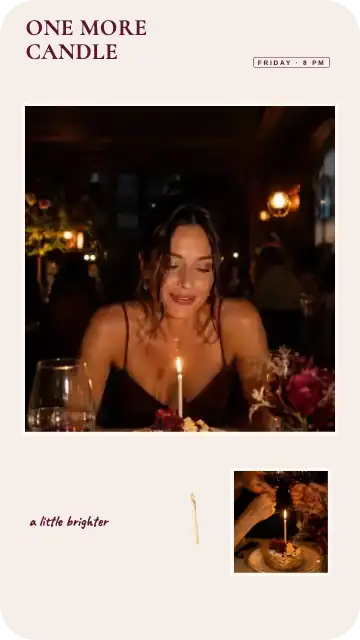
One More Candle
Saml lysene, fødselsdagsmiddagen og et yndlingsansigt i én fotocollage. Tilføj et navn, en dato eller et par ord for at lave en personlig fødselsdagshilsen.
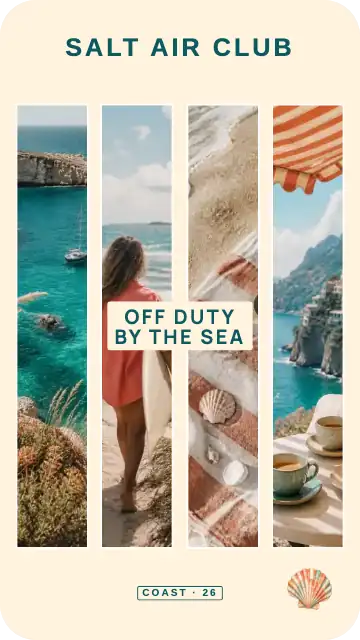
Salt Air Club
Hold udsigten, de små detaljer og følelsen af et sted sammen. Lav en collage med dine yndlingsrejsefotos, og tilføj en destination eller en note fra turen.
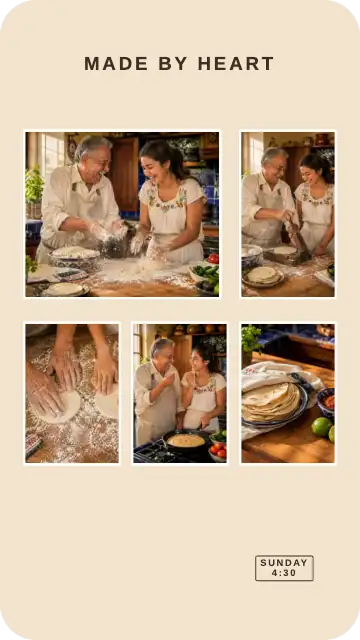
The Family Recipe
Søndagsmad, en familiesammenkomst eller en helt almindelig eftermiddag sammen: saml den store scene og de små øjeblikke omkring den. Tilføj en billedtekst, så historien følger med billederne.
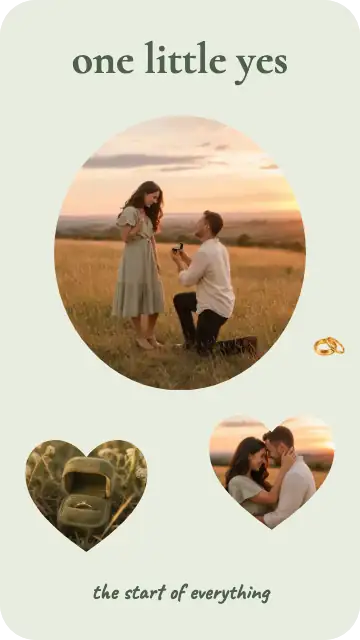
One Little Yes
Fejr den første date, et frieri eller endnu et år sammen. Vælg en romantisk fotocollageskabelon, og gør den til din egen med fælles minder og en personlig besked.
Tre måder at komme i gang på
Start med et færdigt design, placer billeder i et fotogitter, eller byg en komposition på et Freestyle-lærred. Vælg den metode, der passer til de fotos, du vil samle.
Vælg en fotocollageskabelon til en rejsefortælling, en fødselsdag eller et familieminde. Udskift eksempelbillederne, og tilpas tekst og detaljer. Designet hjælper dig i gang, mens kompositionen stadig kan redigeres.
Placér to fotos ved siden af hinanden, eller saml flere billeder i én ramme. Et gitter giver hvert foto sin egen plads og hjælper dig med at skabe en afbalanceret komposition. Brug det til foto-, video- eller blandede collager.
Placér fotos frit på lærredet, og flyt, tilpas størrelsen på eller roter hver ramme. Lad billeder overlappe, og skift deres rækkefølge for at lave en scrapbog eller et moodboard. Freestyle er til fotos; vælg et gitter, hvis du vil have video med.
Fra kamerarulle til collage
Nogle få fotos kan fortælle en hel historie. Vælg en komposition, tilføj dine øjeblikke, og afslut med detaljer, der binder dem sammen.
Video kommer snartDine fotos. Dine ord. Din collage.
Se skabeloner med færdige kompositioner, vælg et gitter til et ordnet fotolayout, eller åbn Freestyle for selv at placere billederne.
Vælg de fotos, du vil have med. I et gitter kan du også tilføje videoklip ved siden af stillbilleder og samle forskellige dele af den samme historie.
Tilpas kompositionen og lærredets format. Tilføj en baggrund, skriv en billedtekst, vælg en skrifttype, og afslut med klistermærker eller ekstra fotolag.
Eksportér den færdige collage, når du er tilfreds. Dit redigerbare projekt bliver på din enhed, så du kan vende tilbage og lave en ny version senere.
Stille øjeblikke. Øjeblikke i bevægelse.
Læg et kort klip ved siden af dine yndlingsfotos, så du ikke behøver at vælge. En videocollage kan bringe bevægelsen fra en rejse, en fest eller en hverdagssituation ind i samme komposition som dine billeder.
Brug et gitter til collager med både fotos og video. Freestyle er kun til fotos.
Detaljerne gør den til din
Tilpas udtrykket i din collage til historien. Hold det enkelt, tilføj et par håndskrevne ord, eller byg lag af fotos og pynt.
Tilføj en dato, et sted, en kort billedtekst eller en overskrift. Vælg en skrifttype og tekststil, der passer til dine fotos – til en rolig rejseside eller en markant forside.
Tilføj klistermærker, emojis og ekstra fotolag på lærredet. Placér detaljer omkring billederne, og styr rækkefølgen, så de vigtige dele af kompositionen stadig er synlige.
Vælg en baggrundsfarve, brug et foto, eller vælg en tekstur. En anden baggrund kan binde forskellige billeder sammen eller give et enkelt fotogitter en ny stemning.
Vælg hele collagens form: kvadratisk til en kompakt komposition, stående til en story eller liggende til en bredere scene. Placér dine fotos på det valgte lærred.
Et par nyttige svar
Ja. Vælg et gitter til to fotos med den ønskede placering, og tilføj dine billeder. Hvert foto får sin egen plads. Hvis du vil have en friere placering, kan du flytte og rotere fotorammerne i Freestyle.
Et gitter giver dine fotos eller videoklip faste pladser. Med Freestyle kan du placere, ændre størrelse på, rotere og overlappe fotos på lærredet. Freestyle understøtter fotos; videocollager bruger gitre.
Ja. I Collageful-appen til iPhone kan et gitter indeholde både fotos og videoklip. Du kan også lave et gitter kun med fotos eller kun med videoklip og derefter tilføje tekst og klistermærker.
Ja. Vælg et kvadratisk, stående eller liggende lærred. Det bestemmer hele collagens form, så du kan placere fotos med forskellige former i den samme ramme.
Ja. En skabelon bliver til dit eget redigerbare projekt. Udskift eksempelbillederne, og tilpas tekst, baggrund og detaljer til din historie. Du kan fortsætte med at ændre de enkelte dele af collagens.
Dine projekter gemmes på din enhed. Du kan åbne en collage igen og fortsætte med at redigere fotos, layout og detaljer. Det redigerbare projekt er adskilt fra det færdige resultat, du eksporterer.
Brug Eksportér til at oprette det færdige resultat, og gem det derefter i Fotos eller åbn iPhones delingsmenu. Behold det lokale projekt, hvis du senere vil ændre noget eller lave en ny version.
Giv plads til dine øjeblikke
Find et udgangspunkt blandt eksemplerne, eller kontakt os, hvis du har spørgsmål.