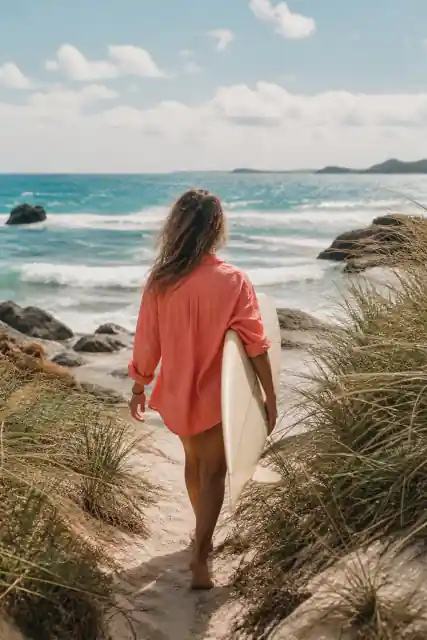
Bearbeitbare Vorlagen
Wähle eine Fotocollage-Vorlage für eine Reise, einen Geburtstag oder einen Familienmoment. Ersetze die Beispielbilder und passe Text und Details an. Das Design hilft dir beim Start, die Komposition bleibt bearbeitbar.
Foto- und Videocollagen fürs iPhone
Kombiniere Fotos und Videos in fertigen Layouts und gestalte sie mit Formaten, Text, Schriften und Stickern nach deinen Vorstellungen. Deine Projekte bleiben auf deinem Gerät gespeichert.
Demnächst für iPhone
Beginne mit einem Moment
Ein Geburtstagsgruß, eine unvergessliche Reise oder die Menschen, die sich wie Zuhause anfühlen. Lass dich von echten Collageful-Vorlagen inspirieren und füge in der iPhone-App deine Fotos und Worte hinzu.
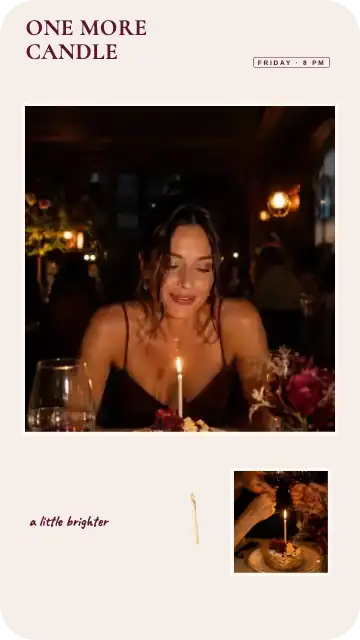
One More Candle
Bring Kerzen, Geburtstagsessen und ein Lieblingsgesicht in einer Fotocollage zusammen. Ergänze einen Namen, ein Datum oder ein paar Worte für einen persönlichen Geburtstagsgruß.
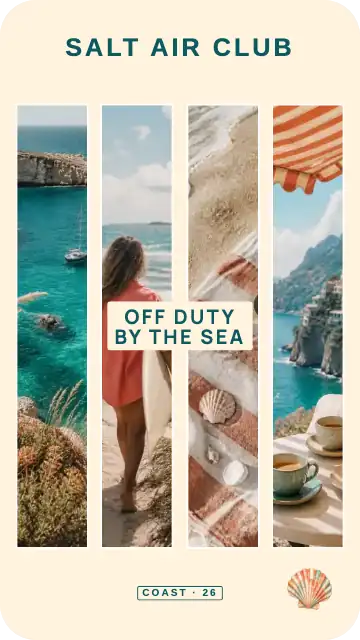
Salt Air Club
Halte die Aussicht, die kleinen Details und das Gefühl eines Ortes zusammen. Gestalte aus deinen liebsten Reisefotos eine Collage und ergänze den Reisezielnamen oder eine Notiz.
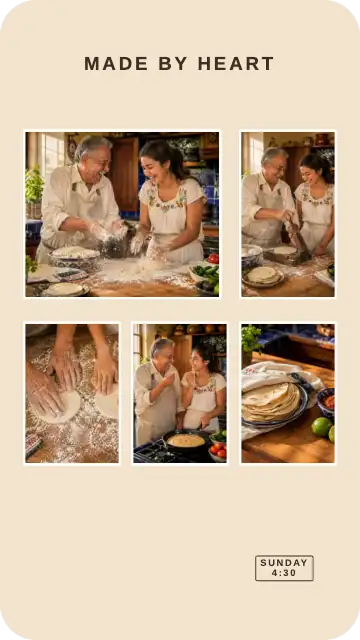
The Family Recipe
Gemeinsames Kochen am Sonntag, ein Familientreffen oder ein ganz normaler Nachmittag: Sammle das große Bild und die kleinen Momente drumherum. Ergänze eine Bildunterschrift, die die Geschichte bei den Fotos hält.
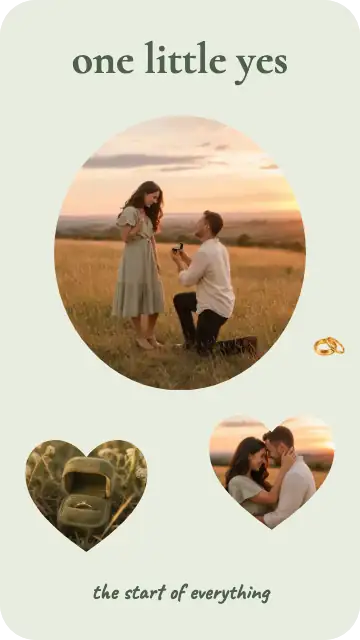
One Little Yes
Feiere ein erstes Date, einen Heiratsantrag oder ein weiteres gemeinsames Jahr. Wähle eine romantische Fotocollage-Vorlage und ergänze gemeinsame Erinnerungen und eine persönliche Nachricht.
Drei Möglichkeiten, anzufangen
Beginne mit einem fertigen Design, ordne Bilder in einem Fotoraster an oder gestalte eine Komposition auf der Freestyle-Leinwand. Wähle den Weg, der zu deinen Fotos passt.
Wähle eine Fotocollage-Vorlage für eine Reise, einen Geburtstag oder einen Familienmoment. Ersetze die Beispielbilder und passe Text und Details an. Das Design hilft dir beim Start, die Komposition bleibt bearbeitbar.
Stelle zwei Fotos nebeneinander oder bringe mehrere Bilder in einem Rahmen zusammen. Ein Raster gibt jedem Foto seinen Platz und hilft dir, eine ausgewogene Komposition zu gestalten. Nutze es für Foto-, Video- oder gemischte Collagen.
Platziere Fotos frei auf der Leinwand und verschiebe, verkleinere, vergrößere oder drehe jeden Rahmen. Überlagere Bilder und ändere ihre Reihenfolge für ein Scrapbook oder Moodboard. Freestyle ist für Fotos; für Videos nutzt du ein Raster.
Vom Fotoalbum zur Collage
Schon wenige Fotos erzählen eine ganze Geschichte. Wähle eine Komposition, füge deine Momente hinzu und verbinde sie mit passenden Details.
Video folgtDeine Fotos. Deine Worte. Deine Collage.
Sieh dir Vorlagen mit fertiger Gestaltung an, wähle ein Raster für ein geordnetes Fotolayout oder öffne Freestyle, um Fotos selbst anzuordnen.
Wähle die Fotos aus, die du verwenden möchtest. In einem Raster kannst du auch Videoclips neben Standbildern platzieren und so verschiedene Teile derselben Geschichte zusammenbringen.
Passe Komposition und Seitenverhältnis der Leinwand an. Füge einen Hintergrund hinzu, schreibe eine Bildunterschrift, wähle eine Schrift und ergänze Sticker oder weitere Fotoebenen.
Exportiere deine fertige Collage, wenn sie dir gefällt. Dein bearbeitbares Projekt bleibt auf deinem Gerät. So kannst du später zurückkehren und eine weitere Version erstellen.
Momente in Bildern und Bewegung
Stelle einen kurzen Clip neben deine Lieblingsfotos, statt dich zwischen beiden zu entscheiden. Eine Videocollage kann die Bewegung einer Reise, eines Festes oder eines Alltagsmoments zusammen mit deinen Bildern festhalten.
Für Foto- und Videocollagen verwendest du ein Raster. Freestyle ist die Leinwand nur für Fotos.
Mit Details wird es deins
Gestalte deine Collage passend zu deiner Geschichte. Halte sie schlicht, ergänze ein paar handgeschriebene Worte oder baue Ebenen aus Fotos und Dekoration auf.
Füge ein Datum, einen Ort, eine kurze Bildunterschrift oder eine Überschrift hinzu. Wähle Schrift und Textstil passend zu deinen Fotos – für eine ruhige Reiseseite oder ein ausdrucksstarkes Titelbild.
Ergänze die Leinwand mit Stickern, Emojis und weiteren Fotoebenen. Ordne Details um deine Bilder an und passe ihre Reihenfolge an, damit das Wichtige sichtbar bleibt.
Wähle eine Hintergrundfarbe, ein Foto oder eine Textur. Ein anderer Hintergrund kann verschiedene Bilder verbinden oder einem schlichten Fotoraster eine neue Stimmung geben.
Wähle die Form der ganzen Collage: quadratisch für eine kompakte Komposition, Hochformat für eine Story oder Querformat für eine weite Szene. Ordne deine Fotos auf der gewählten Leinwand an.
Ein paar hilfreiche Antworten
Ja. Wähle ein Raster für zwei Fotos mit der gewünschten Anordnung und füge deine Bilder hinzu. Jedes Foto bekommt seinen eigenen Platz. Für eine freiere Anordnung kannst du die Fotorahmen in Freestyle verschieben und drehen.
Ein Raster weist deinen Fotos oder Videoclips feste Plätze zu. In Freestyle kannst du Fotos auf der Leinwand verschieben, skalieren, drehen und überlappen. Freestyle unterstützt Fotos; Videocollagen werden mit Rastern erstellt.
Ja. In der Collageful-iPhone-App kann ein Raster Fotos und Videoclips zusammen enthalten. Du kannst auch nur Fotos oder nur Videoclips in einem Raster anordnen und Text sowie Sticker ergänzen.
Ja. Wähle für deine Komposition ein quadratisches, Hoch- oder Querformat. So bestimmst du die Form der gesamten Collage und kannst Fotos mit unterschiedlichen Formen im selben Rahmen anordnen.
Ja. Aus einer Vorlage wird dein eigenes bearbeitbares Projekt. Ersetze die Beispielbilder und passe Text, Hintergrund und Details an deine Geschichte an. Du kannst die einzelnen Teile deiner Collage weiter verändern.
Deine Projekte werden auf deinem Gerät gespeichert. Du kannst eine Collage erneut öffnen und Fotos, Layout und Details weiter bearbeiten. Das bearbeitbare Projekt ist getrennt vom exportierten Endergebnis.
Wähle Exportieren, um das fertige Ergebnis zu erstellen. Speichere es dann in Fotos oder öffne das iPhone-Teilen-Menü. Behalte das lokale Projekt, wenn du später Änderungen oder eine weitere Version machen möchtest.
Schaffe Platz für deine Momente
Finde unter den Beispielen einen Anfang oder melde dich, wenn du eine Frage hast.