Bewerkbare sjablonen
Kies een fotocollagesjabloon voor een reisverhaal, verjaardag of familiemoment. Vervang de voorbeeldfoto’s en pas de tekst en details aan. Het ontwerp helpt je op weg en blijft bewerkbaar.
Foto- en videocollages voor iPhone
Combineer foto’s en video’s in kant-en-klare indelingen en maak ze eigen met verhoudingen, tekst, lettertypen en stickers. Je projecten worden op je apparaat bewaard.
Binnenkort op iPhone
Begin met een moment
Een verjaardagswens, een reis om te onthouden of de mensen bij wie je je thuis voelt. Doe ideeën op in deze echte Collageful-sjablonen en voeg je eigen foto’s en woorden toe in de iPhone-app.
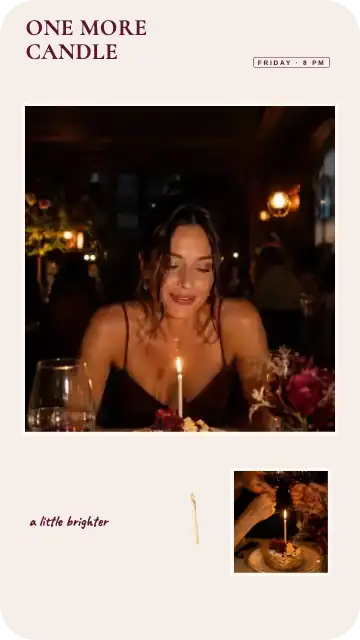
One More Candle
Breng de kaarsjes, het verjaardagsdiner en een geliefd gezicht samen in één fotocollage. Voeg een naam, datum of een paar woorden toe voor een persoonlijke verjaardagswens.
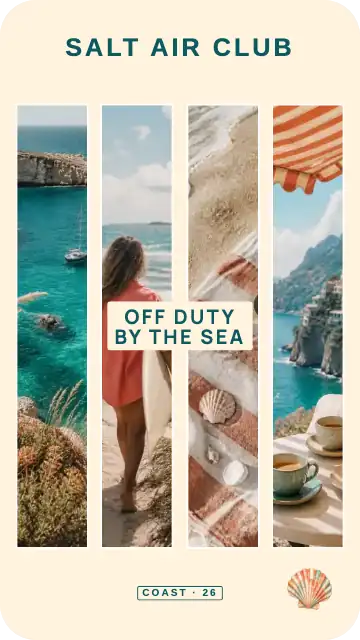
Salt Air Club
Bewaar het uitzicht, de kleine details en het gevoel van een plek bij elkaar. Maak van je favoriete reisfoto’s een collage met de bestemming of een notitie over de reis.
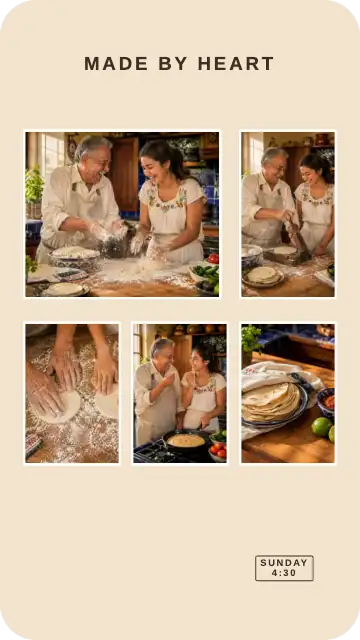
The Family Recipe
Samen koken op zondag, een familiereünie of een gewone middag met elkaar: breng het grote tafereel en de kleine momenten eromheen samen. Voeg een bijschrift toe om het verhaal bij de foto’s te bewaren.
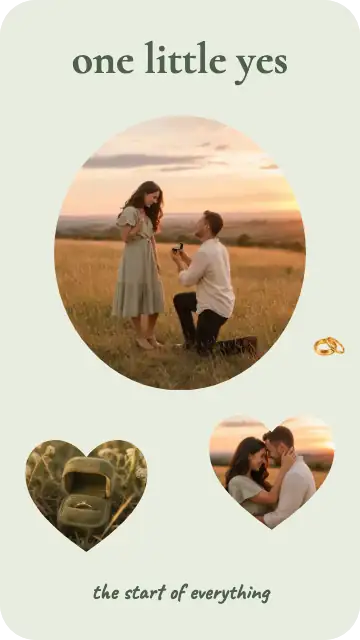
One Little Yes
Vier een eerste afspraakje, een huwelijksaanzoek of weer een jaar samen. Kies een romantisch fotocollagesjabloon en maak het eigen met gedeelde herinneringen en een persoonlijke boodschap.
Drie manieren om te beginnen
Begin met een kant-en-klaar ontwerp, zet foto’s in een fotogrid of bouw een compositie op het Freestyle-canvas. Kies wat past bij de foto’s die je wilt samenbrengen.
Kies een fotocollagesjabloon voor een reisverhaal, verjaardag of familiemoment. Vervang de voorbeeldfoto’s en pas de tekst en details aan. Het ontwerp helpt je op weg en blijft bewerkbaar.
Zet twee foto’s naast elkaar of breng meer beelden samen in één kader. Een grid geeft elke foto een eigen plek en helpt je een evenwichtige compositie te maken. Gebruik een grid voor foto-, video- of gemengde collages.
Plaats foto’s vrij op het canvas en verplaats, wijzig het formaat of draai elk kader. Laat foto’s overlappen en verander de volgorde voor een plakboek of moodboard. Freestyle is voor foto’s; gebruik een grid als je video wilt toevoegen.
Van filmrol naar collage
Een paar foto’s kunnen samen een heel verhaal vertellen. Kies de compositie, voeg je momenten toe en verbind ze met passende details.
Video volgt binnenkortJouw foto’s. Jouw woorden. Jouw collage.
Bekijk sjablonen voor een ontworpen compositie, kies een grid voor een geordende fotolay-out of open Freestyle om foto’s zelf te rangschikken.
Kies de foto’s die je wilt gebruiken. In een grid kun je ook videoclips naast stilstaande beelden zetten en zo verschillende delen van één verhaal samenbrengen.
Pas de compositie en de canvasverhouding aan. Voeg een achtergrond toe, schrijf een bijschrift, kies een lettertype en werk af met stickers of extra fotolagen.
Exporteer de collage als je tevreden bent. Je bewerkbare project blijft op je apparaat staan, zodat je later terug kunt komen en een andere versie kunt maken.
Stilstaande momenten. Bewegende momenten.
Zet een korte clip naast je favoriete foto’s, zodat je niet hoeft te kiezen. Een videocollage brengt de beweging van een reis, feest of alledaags moment samen met je foto’s.
Gebruik een grid voor gemengde foto- en videocollages. Freestyle is alleen voor foto’s.
De details maken het van jou
Geef je collage een uitstraling die bij het verhaal past. Houd het eenvoudig, voeg een paar handgeschreven woorden toe of bouw lagen van foto’s en versiering op.
Voeg een datum, plaats, kort bijschrift of kop toe. Kies een lettertype en tekststijl die bij je foto’s passen, voor een rustige reispagina of een opvallende cover.
Voeg stickers, emoji en extra fotolagen toe aan het canvas. Zet details rond je foto’s en bepaal de volgorde, zodat de belangrijkste delen zichtbaar blijven.
Kies een achtergrondkleur, gebruik een foto of selecteer een textuur. Een andere achtergrond kan verschillende beelden verbinden of een eenvoudige fotogrid een andere sfeer geven.
Kies de vorm van de collage: vierkant voor een compacte compositie, staand voor een verhaal of liggend voor een breder beeld. Rangschik je foto’s op het canvas dat je kiest.
Een paar handige antwoorden
Ja. Kies een grid voor twee foto’s met de gewenste indeling en voeg je beelden toe. Elke foto krijgt een eigen plek. Voor een vrijere indeling kun je fotokaders in Freestyle verplaatsen en draaien.
Een grid geeft foto’s of videoclips vaste plekken. Met Freestyle kun je foto’s op het canvas plaatsen, vergroten, verkleinen, draaien en overlappen. Freestyle is voor foto’s; videocollages gebruiken grids.
Ja. In de Collageful-app voor iPhone kan een grid zowel foto’s als videoclips bevatten. Je kunt ook een grid met alleen foto’s of alleen video maken en daarna tekst en stickers toevoegen.
Ja. Kies een vierkant, staand of liggend canvas. Daarmee bepaal je de vorm van de hele collage en kun je foto’s met verschillende vormen in hetzelfde kader plaatsen.
Ja. Een sjabloon wordt je eigen bewerkbare project. Vervang de voorbeeldfoto’s en pas tekst, achtergrond en details aan je verhaal aan. Je kunt elk onderdeel van de collage verder aanpassen.
Je projecten worden op je apparaat opgeslagen. Je kunt een collage opnieuw openen en de foto’s, indeling en details verder bewerken. Het bewerkbare project staat los van het geëxporteerde eindresultaat.
Gebruik Exporteren om het eindresultaat te maken. Sla het daarna op in Foto’s of open het deelmenu van de iPhone. Bewaar het lokale project als je later wijzigingen wilt maken of een andere versie wilt maken.
Geef je momenten de ruimte
Vind een startpunt tussen de voorbeelden of neem contact op als je een vraag hebt.