एडिट होने वाले टेम्पलेट
यात्रा, जन्मदिन या परिवार के पल के लिए फ़ोटो कोलाज टेम्पलेट चुनें। नमूना फ़ोटो बदलें और टेक्स्ट व बाकी बारीकियाँ अपनी पसंद से रखें। डिज़ाइन शुरुआत देता है और रचना एडिट की जा सकती है।
iPhone पर फ़ोटो और वीडियो कोलाज
फ़ोटो और वीडियो को तैयार लेआउट में जोड़ें, फिर अनुपात, टेक्स्ट, फ़ॉन्ट और स्टिकर से इसे अपना बनाएँ। प्रोजेक्ट आपके डिवाइस पर सेव होते हैं।
iPhone पर जल्द आ रहा है

एक पल से शुरुआत
जन्मदिन की शुभकामना, यादगार यात्रा या अपने लोगों के साथ बिताया समय। Collageful के असली टेम्पलेट से विचार पाएँ और iPhone ऐप में अपनी फ़ोटो व शब्द जोड़ें।
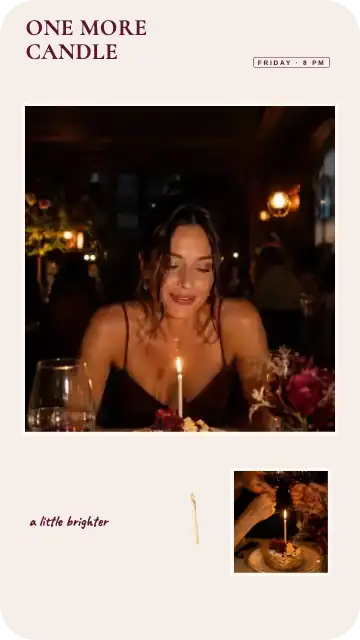
One More Candle
मोमबत्तियाँ, जन्मदिन का खाना और किसी अपने का चेहरा एक फ़ोटो कोलाज में रखें। निजी शुभकामना के लिए नाम, तारीख या कुछ शब्द जोड़ें।
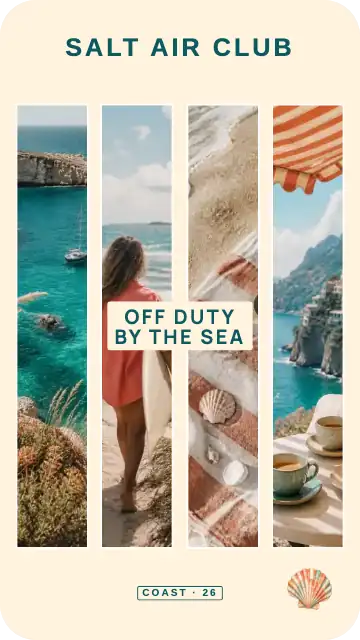
Salt Air Club
नज़ारा, छोटी बातें और उस जगह का एहसास साथ सँजोएँ। पसंदीदा यात्रा फ़ोटो से कोलाज बनाएँ और जगह का नाम या सफ़र की कोई बात जोड़ें।
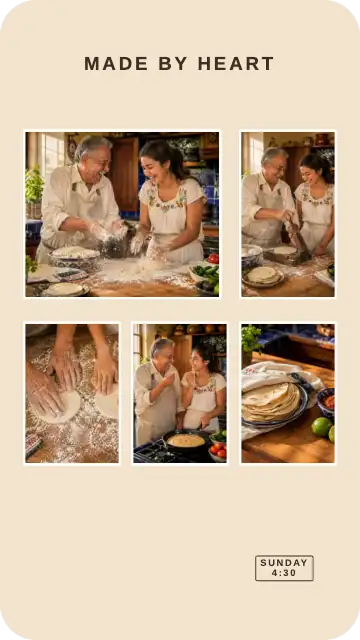
The Family Recipe
रविवार का खाना, परिवार की मुलाक़ात या साथ बिताई साधारण दोपहर—बड़ा दृश्य और छोटे पल एक साथ रखें। कैप्शन जोड़ें ताकि कहानी तस्वीरों के साथ रहे।
One Little Yes
पहली मुलाक़ात, शादी का प्रस्ताव या साथ का एक और साल मनाएँ। रोमांटिक फ़ोटो कोलाज टेम्पलेट चुनें और साझा यादों व ख़ास संदेश से अपना बनाएँ।
शुरुआत के तीन तरीके
तैयार डिज़ाइन से शुरू करें, फ़ोटो को ग्रिड में सजाएँ, या Freestyle कैनवस पर अपनी रचना बनाएँ। जिन फ़ोटो को साथ रखना है, उनके मुताबिक तरीका चुनें।
यात्रा, जन्मदिन या परिवार के पल के लिए फ़ोटो कोलाज टेम्पलेट चुनें। नमूना फ़ोटो बदलें और टेक्स्ट व बाकी बारीकियाँ अपनी पसंद से रखें। डिज़ाइन शुरुआत देता है और रचना एडिट की जा सकती है।
दो फ़ोटो अगल-बगल रखें या एक फ़्रेम में और फ़ोटो जोड़ें। ग्रिड में हर फ़ोटो की अपनी जगह होती है, जिससे संतुलित रचना बनाना आसान होता है। फ़ोटो, वीडियो या दोनों के कोलाज के लिए ग्रिड इस्तेमाल करें।
कैनवस पर फ़ोटो अपनी तरह से रखें, फिर हर फ़्रेम को खिसकाएँ, आकार बदलें या घुमाएँ। फ़ोटो को एक-दूसरे पर रखें और आगे-पीछे का क्रम बदलकर स्क्रैपबुक या मूड बोर्ड बनाएँ। Freestyle सिर्फ़ फ़ोटो के लिए है; वीडियो जोड़ने के लिए ग्रिड चुनें।
कैमरा रोल से कोलाज तक
कुछ फ़ोटो पूरी कहानी कह सकती हैं। रचना से शुरू करें, अपने पल जोड़ें और उन्हें जोड़ने वाली बारीकियों से पूरा करें।
वीडियो जल्द आ रहा हैआपकी फ़ोटो। आपके शब्द। आपका कोलाज।
डिज़ाइन वाली रचना के लिए टेम्पलेट देखें, फ़ोटो क्रम से लगाने के लिए ग्रिड चुनें, या फ़ोटो खुद सजाने के लिए Freestyle खोलें।
शामिल करने वाली फ़ोटो चुनें। ग्रिड में स्थिर तस्वीरों के साथ वीडियो क्लिप भी डाल सकते हैं, ताकि एक कहानी के अलग-अलग पल साथ रहें।
रचना और कैनवस का अनुपात बदलें। बैकग्राउंड जोड़ें, कैप्शन लिखें, फ़ॉन्ट चुनें और स्टिकर या फ़ोटो की अतिरिक्त परतों से पूरा करें।
कोलाज पसंद आने पर उसे एक्सपोर्ट करें। एडिट होने वाला प्रोजेक्ट आपके डिवाइस पर रहता है, इसलिए बाद में लौटकर दूसरा रूप बना सकते हैं।
स्थिर पल। चलते हुए पल।
छोटी क्लिप को अपनी पसंदीदा फ़ोटो के पास रखें—दोनों में से एक चुनने की ज़रूरत नहीं। वीडियो कोलाज यात्रा, उत्सव या रोज़मर्रा के पल की हलचल को तस्वीरों के साथ एक रचना में ला सकता है।
फ़ोटो और वीडियो मिलाने के लिए ग्रिड चुनें। Freestyle सिर्फ़ फ़ोटो वाला कैनवस है।
बारीकियाँ इसे आपका बनाती हैं
कहानी के अनुसार कोलाज का रूप बनाएँ। सादा रखें, हाथ से लिखे जैसे कुछ शब्द जोड़ें, या फ़ोटो और सजावट की परतें बनाएँ।
तारीख, जगह, छोटा कैप्शन या शीर्षक जोड़ें। शांत यात्रा पेज हो या आकर्षक कवर, फ़ोटो के साथ जँचने वाला फ़ॉन्ट और टेक्स्ट शैली चुनें।
कैनवस पर स्टिकर, इमोजी और फ़ोटो की अतिरिक्त परतें जोड़ें। बारीकियाँ तस्वीरों के आसपास रखें और क्रम सँभालें, ताकि रचना के ज़रूरी हिस्से दिखते रहें।
बैकग्राउंड का रंग चुनें, फ़ोटो लगाएँ या टेक्सचर इस्तेमाल करें। अलग बैकग्राउंड कई तस्वीरों को जोड़ सकता है या साधारण फ़ोटो ग्रिड का मूड बदल सकता है।
पूरे कोलाज का आकार चुनें: सघन रचना के लिए चौकोर, स्टोरी के लिए पोर्ट्रेट, या चौड़े दृश्य के लिए लैंडस्केप। चुने हुए कैनवस में फ़ोटो सजाएँ।
कुछ काम के जवाब
हाँ। अपनी पसंद के क्रम वाला दो-फ़ोटो ग्रिड चुनें और तस्वीरें जोड़ें। लेआउट में हर फ़ोटो की अपनी जगह होती है। खुली सजावट के लिए Freestyle से फ़ोटो फ़्रेम खिसकाएँ और घुमाएँ।
ग्रिड लेआउट में फ़ोटो या वीडियो क्लिप के लिए तय जगह देता है। Freestyle में कैनवस पर फ़ोटो खिसका सकते हैं, आकार बदल सकते हैं, घुमा और एक-दूसरे पर रख सकते हैं। Freestyle फ़ोटो के लिए है; वीडियो कोलाज ग्रिड से बनते हैं।
हाँ। Collageful iPhone ऐप में एक ग्रिड में फ़ोटो और वीडियो क्लिप साथ रख सकते हैं। सिर्फ़ फ़ोटो या सिर्फ़ वीडियो की ग्रिड भी बनाएँ, फिर टेक्स्ट और स्टिकर जोड़ें।
हाँ। चौकोर, पोर्ट्रेट या लैंडस्केप रचना के लिए कैनवस अनुपात चुनें। इससे पूरे कोलाज का आकार तय होता है और एक फ़्रेम में अलग आकार की फ़ोटो सजा सकते हैं।
हाँ। टेम्पलेट आपका एडिट होने वाला प्रोजेक्ट बन जाता है। नमूना फ़ोटो बदलें और कहानी के अनुसार टेक्स्ट, बैकग्राउंड व बारीकियाँ एडिट करें। कोलाज के अलग-अलग हिस्सों को बाद में भी बदल सकते हैं।
प्रोजेक्ट आपके डिवाइस पर सेव होते हैं। कोलाज फिर खोलकर फ़ोटो, लेआउट और बारीकियाँ एडिट कर सकते हैं। एडिट होने वाला प्रोजेक्ट एक्सपोर्ट किए गए तैयार नतीजे से अलग रहता है।
तैयार नतीजा बनाने के लिए एक्सपोर्ट करें, फिर उसे Photos में सेव करें या iPhone शेयर शीट खोलें। आगे बदलाव या दूसरा रूप बनाने के लिए डिवाइस पर प्रोजेक्ट रखें।
पलों के लिए जगह बनाएँ
उदाहरणों से शुरुआत करें या सवाल हो तो हमसे संपर्क करें।