Redigerbare maler
Velg en bildekollasjmal for en reisehistorie, en bursdag eller et familieminne. Bytt ut eksempelbildene og tilpass teksten og detaljene. Designet hjelper deg i gang, samtidig som komposisjonen kan redigeres.
Bilde- og videokollasjer for iPhone
Sett sammen bilder og videoer i ferdige oppsett, og gjør dem til dine egne med formater, tekst, skrifttyper og klistremerker. Prosjektene dine lagres på enheten.
Kommer snart til iPhone
Start med et øyeblikk
En bursdagshilsen, en reise det er verdt å huske eller menneskene som føles som hjemme. Finn inspirasjon i disse ekte Collageful-malene, og legg til egne bilder og ord i iPhone-appen.
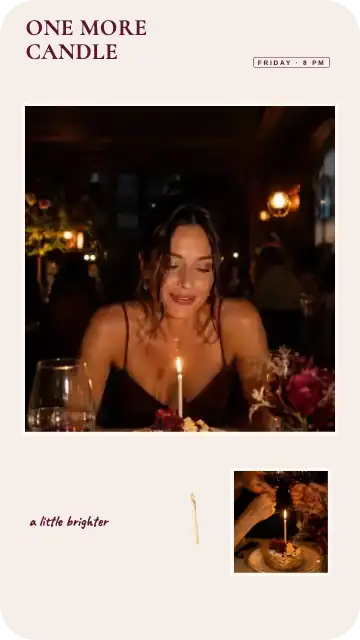
One More Candle
Samle lysene, bursdagsmiddagen og et ansikt du er glad i i én bildekollasj. Legg til et navn, en dato eller noen ord for å lage en personlig bursdagshilsen.
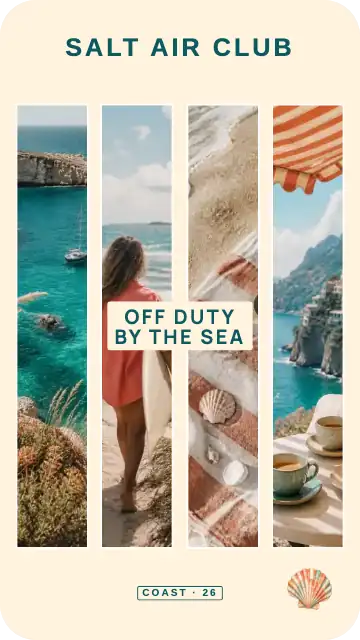
Salt Air Club
Ta vare på utsikten, de små detaljene og følelsen av et sted sammen. Gjør favorittreisefotografiene dine til en kollasj med et reisemål eller et notat fra turen.
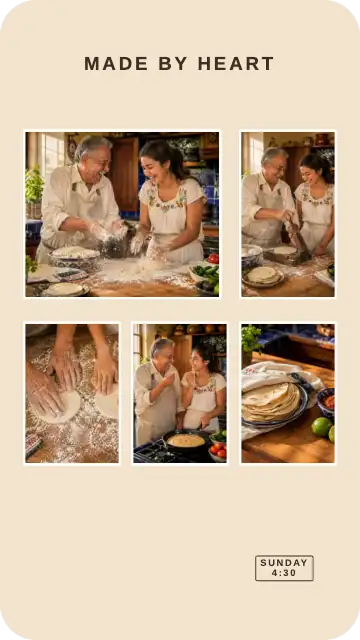
The Family Recipe
Søndagsmiddag, familiesamling eller en helt vanlig ettermiddag sammen: samle hovedscenen og de små øyeblikkene rundt den. Legg til en bildetekst som bevarer historien sammen med bildene.
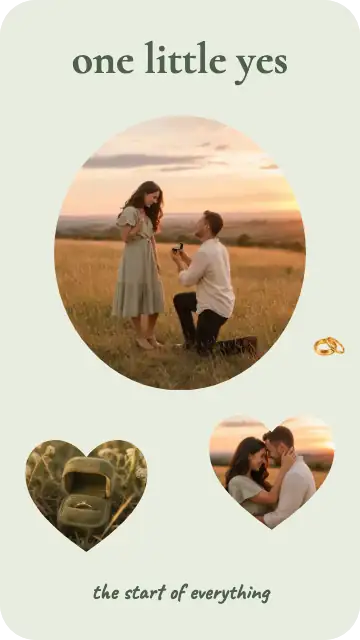
One Little Yes
Feir en første date, et frieri eller enda et år sammen. Velg en romantisk bildekollasjmal og gjør den personlig med felles minner og en melding til noen du er glad i.
Tre måter å komme i gang på
Start med et ferdig design, plasser bilder i et bilderutenett eller lag en komposisjon på et Freestyle-lerret. Velg metoden som passer til bildene du vil samle.
Velg en bildekollasjmal for en reisehistorie, en bursdag eller et familieminne. Bytt ut eksempelbildene og tilpass teksten og detaljene. Designet hjelper deg i gang, samtidig som komposisjonen kan redigeres.
Plasser to bilder ved siden av hverandre eller samle flere i én ramme. Et rutenett gir hvert bilde sin plass og hjelper deg med å lage en balansert komposisjon. Bruk det til bilde-, video- eller blandede kollasjer.
Plasser bilder fritt på lerretet, og flytt, endre størrelse på og roter hver ramme. La bildene overlappe og endre rekkefølgen for å lage en utklippsbok eller en inspirasjonstavle. Freestyle er for bilder; velg et rutenett hvis du vil ha med video.
Fra kamerarullen til kollasj
Noen få bilder kan fortelle en hel historie. Velg komposisjonen, legg til øyeblikkene dine og avslutt med detaljer som binder dem sammen.
Video kommer snartDine bilder. Dine ord. Din kollasj.
Se gjennom maler med ferdige komposisjoner, velg et rutenett for et ordnet bildeoppsett eller åpne Freestyle for å plassere bildene selv.
Velg bildene du vil ta med. I et rutenett kan du også legge til videoklipp sammen med stillbilder, slik at du samler ulike deler av samme historie.
Juster komposisjonen og lerretets størrelsesforhold. Legg til en bakgrunn, skriv en bildetekst, velg en skrifttype og avslutt med klistremerker eller ekstra bildelag.
Eksporter den ferdige kollasjen når du er fornøyd. Det redigerbare prosjektet ligger på enheten din, slik at du kan komme tilbake og lage en ny versjon.
Stillestående øyeblikk. Øyeblikk i bevegelse.
Plasser et kort klipp ved siden av favorittbildene dine i stedet for å velge mellom dem. En videokollasj kan bringe bevegelsen fra en reise, en feiring eller et hverdagsøyeblikk inn i samme komposisjon som bildene.
Bruk et rutenett til blandede bilde- og videokollasjer. Freestyle er et lerret kun for bilder.
Detaljene gjør det til ditt
Formgi kollasjen etter historien. Hold den enkel, legg til noen håndskrevne ord eller bygg lag med bilder og dekor.
Legg til en dato, et sted, en kort bildetekst eller en overskrift. Velg en skrifttype og tekststil som passer til bildene, enten du lager en rolig reiseside eller et uttrykksfullt omslag.
Legg klistremerker, emojier og ekstra bildelag på lerretet. Plasser detaljer rundt bildene og styr rekkefølgen, slik at de viktigste delene av komposisjonen vises.
Velg en bakgrunnsfarge, bruk et bilde eller velg en tekstur. En annen bakgrunn kan knytte sammen ulike bilder eller gi et enkelt bilderutenett en ny stemning.
Velg formen på hele kollasjen: kvadratisk for en kompakt komposisjon, stående for en historie eller liggende for en bredere scene. Plasser bildene på lerretet du velger.
Noen nyttige svar
Ja. Velg et rutenett for to bilder med oppsettet du ønsker, og legg til bildene. Hvert bilde får sin plass. Hvis du vil ha et friere oppsett, kan du flytte og rotere bilderammene i Freestyle.
Et rutenett gir bilder eller videoklipp faste plasser. Med Freestyle kan du plassere, endre størrelse på, rotere og overlappe bilder på lerretet. Freestyle støtter bilder; videokollasjer bruker rutenett.
Ja. I Collageful-appen for iPhone kan et rutenett inneholde både bilder og videoklipp. Du kan også lage et rutenett med bare bilder eller bare videoklipp og legge til tekst og klistremerker.
Ja. Velg et kvadratisk, stående eller liggende lerret. Dette bestemmer formen på hele kollasjen, slik at du kan plassere bilder med ulike former i samme ramme.
Ja. En mal blir til ditt eget redigerbare prosjekt. Bytt ut eksempelbildene og tilpass tekst, bakgrunn og detaljer til historien din. Du kan fortsette å justere delene av kollasjen.
Prosjektene dine lagres på enheten. Du kan åpne en kollasj igjen og fortsette å redigere bilder, oppsett og detaljer. Det redigerbare prosjektet er atskilt fra det ferdige resultatet du eksporterer.
Bruk Eksporter for å lage det ferdige resultatet, og lagre det deretter i Bilder eller åpne delingsmenyen på iPhone. Behold det lokale prosjektet hvis du vil gjøre endringer eller lage en ny versjon senere.
Gi plass til øyeblikkene
Finn et utgangspunkt blant eksemplene, eller ta kontakt hvis du har et spørsmål.