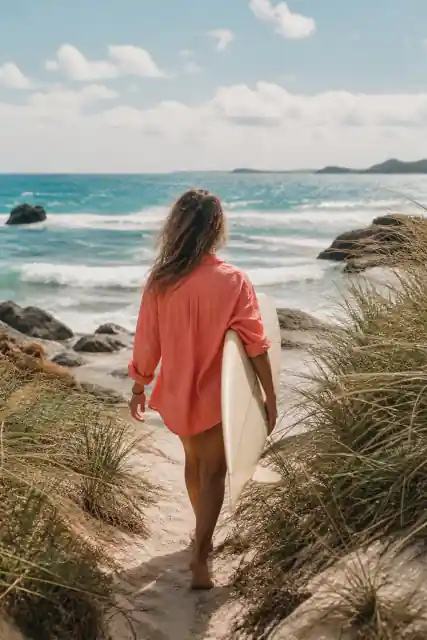
Template yang bisa diedit
Pilih template kolase foto untuk cerita perjalanan, ulang tahun, atau momen keluarga. Ganti foto contoh dan sesuaikan teks serta detailnya. Desain memberi titik awal, sementara komposisinya tetap bisa diedit.
Kolase foto dan video untuk iPhone
Gabungkan foto dan video dalam tata letak siap pakai, lalu sesuaikan dengan rasio, teks, font, dan stiker. Proyek tersimpan di perangkatmu.
Segera hadir di iPhone
Mulai dari satu momen
Ucapan ulang tahun, perjalanan yang ingin dikenang, atau orang-orang yang terasa seperti rumah. Temukan inspirasi di template Collageful yang asli, lalu tambahkan foto dan kata-katamu di aplikasi iPhone.
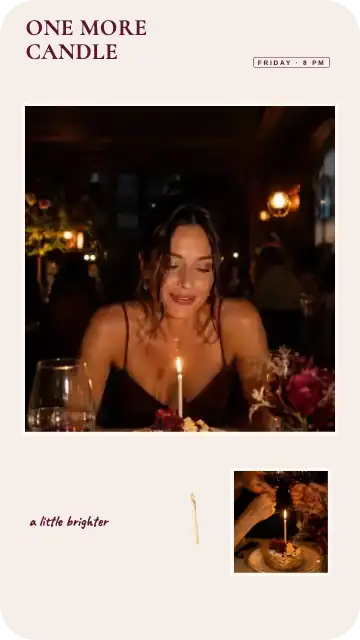
One More Candle
Satukan lilin, makan malam ulang tahun, dan wajah terkasih dalam satu kolase foto. Tambahkan nama, tanggal, atau beberapa kata untuk membuat ucapan ulang tahun yang personal.
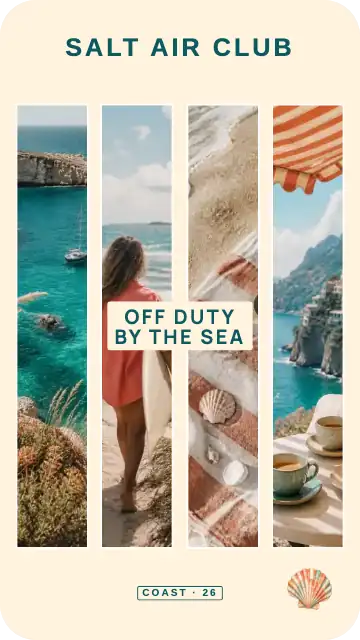
Salt Air Club
Simpan pemandangan, detail kecil, dan suasana suatu tempat bersama-sama. Ubah foto perjalanan favorit menjadi kolase dan tambahkan tujuan atau catatan perjalanan.
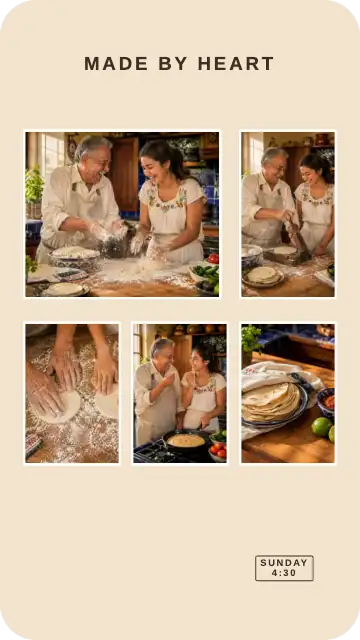
The Family Recipe
Masak bersama di hari Minggu, reuni keluarga, atau sore biasa: kumpulkan suasana utama dan momen kecil di sekitarnya. Tambahkan keterangan agar ceritanya tetap bersama foto.
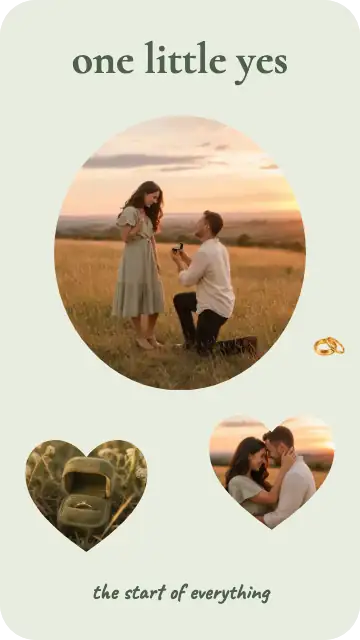
One Little Yes
Rayakan kencan pertama, lamaran, atau satu tahun lagi bersama. Pilih template kolase foto romantis, lalu tambahkan kenangan bersama dan pesan untuk seseorang yang istimewa.
Tiga cara untuk memulai
Mulai dari desain jadi, susun foto dalam grid, atau buat komposisi sendiri di kanvas Freestyle. Pilih cara yang cocok untuk foto yang ingin kamu satukan.
Pilih template kolase foto untuk cerita perjalanan, ulang tahun, atau momen keluarga. Ganti foto contoh dan sesuaikan teks serta detailnya. Desain memberi titik awal, sementara komposisinya tetap bisa diedit.
Letakkan dua foto berdampingan atau masukkan lebih banyak foto ke satu bingkai. Grid memberi setiap foto tempatnya sendiri dan membantu membuat komposisi yang seimbang. Gunakan grid untuk kolase foto, video, atau gabungan keduanya.
Letakkan foto dengan bebas di kanvas, lalu pindahkan, ubah ukuran, dan putar setiap bingkai. Tumpuk foto dan atur urutannya untuk membuat scrapbook atau papan inspirasi. Freestyle hanya untuk foto; pilih grid jika ingin menyertakan video.
Dari rol kamera menjadi kolase
Beberapa foto bisa menceritakan satu kisah utuh. Mulai dari komposisi, tambahkan momenmu, lalu hubungkan dengan detail yang tepat.
Video segera hadirFoto milikmu. Kata-katamu. Kolasemu.
Lihat template untuk komposisi siap desain, pilih grid untuk susunan foto yang rapi, atau buka Freestyle untuk mengatur foto sendiri.
Pilih foto yang ingin disertakan. Di grid, kamu juga bisa menambahkan klip video di samping foto diam untuk menyatukan berbagai bagian dari cerita yang sama.
Sesuaikan komposisi dan rasio kanvas. Tambahkan latar, tulis keterangan, pilih font, lalu lengkapi dengan stiker atau lapisan foto tambahan.
Ekspor kolase setelah hasilnya sesuai. Proyek yang bisa diedit tetap tersimpan di perangkat, jadi kamu dapat membukanya lagi dan membuat versi lain.
Momen diam. Momen bergerak.
Letakkan klip pendek di samping foto favorit tanpa harus memilih salah satunya. Kolase video bisa menghadirkan gerak perjalanan, perayaan, atau keseharian bersama foto dalam komposisi yang sama.
Gunakan grid untuk kolase foto dan video. Kanvas Freestyle hanya untuk foto.
Detail kecil yang membuatnya terasa milikmu
Bentuk tampilan kolase sesuai ceritamu. Biarkan tetap sederhana, tambahkan beberapa kata bergaya tulisan tangan, atau susun lapisan foto dan dekorasi.
Tambahkan tanggal, tempat, keterangan singkat, atau judul. Pilih font dan gaya teks yang cocok dengan foto, baik untuk halaman perjalanan yang tenang maupun sampul yang mencolok.
Tambahkan stiker, emoji, dan lapisan foto ekstra ke kanvas. Tempatkan detail di sekitar foto dan atur urutannya agar bagian penting tetap terlihat.
Atur warna latar, gunakan foto, atau pilih tekstur. Latar yang berbeda dapat menyatukan kumpulan foto atau memberi suasana baru pada grid foto yang sederhana.
Pilih bentuk keseluruhan kolase: persegi untuk komposisi ringkas, potret untuk cerita, atau lanskap untuk pemandangan lebih lebar. Atur foto dalam kanvas pilihanmu.
Jawaban yang berguna
Bisa. Pilih grid dua foto dengan susunan yang diinginkan, lalu tambahkan fotomu. Setiap foto mendapat tempat sendiri. Untuk susunan yang lebih bebas, gunakan Freestyle untuk memindahkan dan memutar bingkai foto.
Grid memberi tempat tertentu bagi foto atau klip video dalam tata letak. Freestyle memungkinkanmu memindahkan, mengubah ukuran, memutar, dan menumpuk foto di kanvas. Freestyle hanya untuk foto; kolase video menggunakan grid.
Bisa. Di aplikasi Collageful untuk iPhone, grid dapat memuat foto dan klip video sekaligus. Kamu juga bisa membuat grid berisi foto saja atau video saja, lalu menambahkan teks dan stiker.
Bisa. Pilih rasio kanvas persegi, potret, atau lanskap. Rasio menentukan bentuk keseluruhan kolase, sehingga foto dengan bentuk berbeda dapat disusun dalam bingkai yang sama.
Bisa. Template menjadi proyek milikmu yang bisa diedit. Ganti foto contoh, lalu sesuaikan teks, latar, dan detailnya dengan ceritamu. Setiap bagian kolase tetap bisa diatur lagi.
Proyek tersimpan di perangkatmu. Buka kembali kolase untuk melanjutkan pengeditan foto, tata letak, dan detailnya. Proyek yang bisa diedit terpisah dari hasil akhir yang kamu ekspor.
Gunakan Ekspor untuk membuat hasil akhir, lalu simpan ke Foto atau buka lembar berbagi iPhone. Simpan proyek lokal jika ingin mengubahnya atau membuat versi lain nanti.
Sediakan ruang untuk momen
Mulai dari contoh atau hubungi kami jika ada pertanyaan.