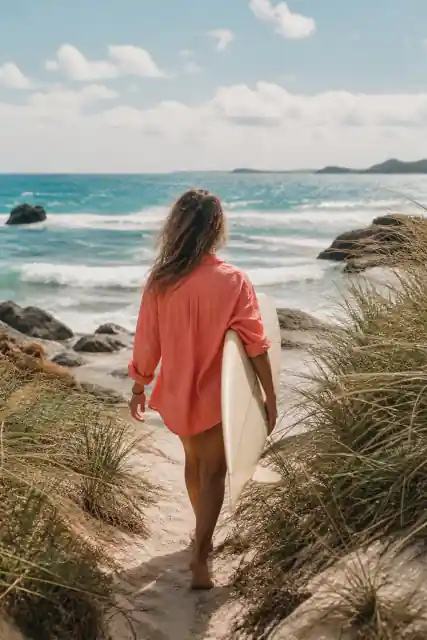
Redigerbara mallar
Välj en fotocollagemall för en reseberättelse, födelsedag eller stund med familjen. Byt ut exempelbilderna och anpassa text och detaljer. Designen ger en startpunkt, och kompositionen går fortfarande att redigera.
Foto- och videocollage för iPhone
Lägg foton och videor i färdiga layouter och gör dem personliga med format, text, typsnitt och klistermärken. Projekten sparas på din enhet.
Kommer snart till iPhone
Börja med en stund
En födelsedagshälsning, en minnesvärd resa eller människor som känns som hemma. Hitta inspiration bland riktiga Collageful-mallar och lägg sedan till egna foton och ord i iPhone-appen.
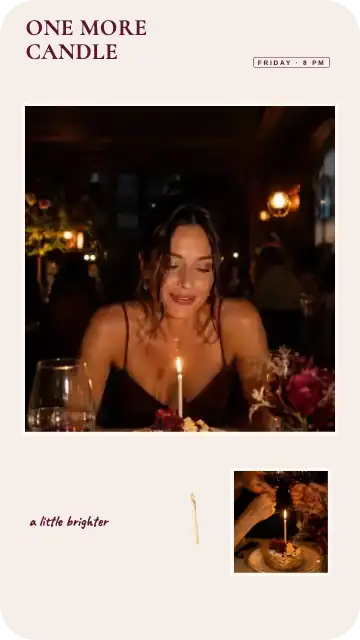
One More Candle
Samla ljusen, födelsedagsmiddagen och ett ansikte du tycker om i ett fotocollage. Lägg till ett namn, ett datum eller några ord och skapa en personlig födelsedagshälsning.
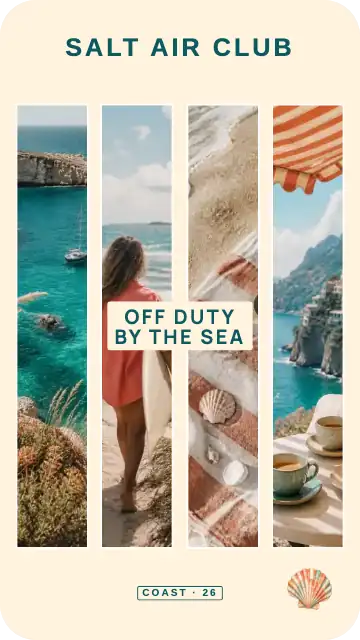
Salt Air Club
Bevara utsikten, de små detaljerna och känslan av en plats tillsammans. Gör ett collage av dina favoritbilder från resan och lägg till resmålet eller en anteckning.
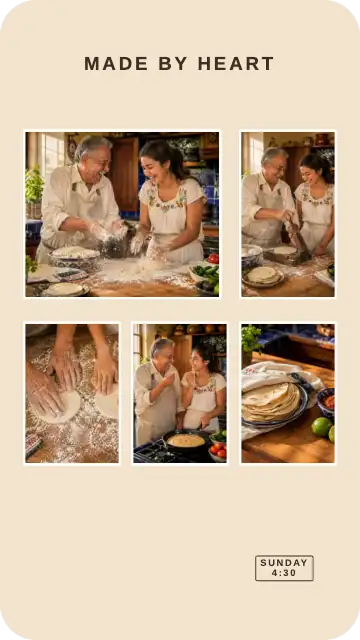
The Family Recipe
Söndagsmatlagning, familjeåterträff eller en vanlig eftermiddag: samla den stora scenen och de små stunderna omkring den. Lägg till en bildtext som låter berättelsen följa med fotona.
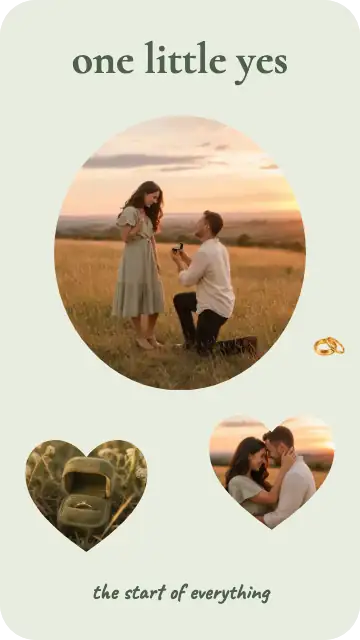
One Little Yes
Fira första dejten, ett frieri eller ännu ett år tillsammans. Välj en romantisk fotocollagemall och lägg till gemensamma minnen och en hälsning till någon speciell.
Tre sätt att börja
Börja med en färdig design, ordna bilder i ett fotonät eller skapa en egen komposition på en Freestyle-yta. Välj det sätt som passar bilderna du vill samla.
Välj en fotocollagemall för en reseberättelse, födelsedag eller stund med familjen. Byt ut exempelbilderna och anpassa text och detaljer. Designen ger en startpunkt, och kompositionen går fortfarande att redigera.
Placera två foton sida vid sida eller samla fler bilder i samma ruta. Nätet ger varje foto sin plats och hjälper dig att skapa en balanserad komposition. Använd det för fotocollage, videocollage eller en blandning av båda.
Placera foton fritt på ytan och flytta, ändra storlek på och rotera varje ram. Lägg bilder omlott och ändra ordningen för att skapa en scrapbook eller moodboard. Freestyle är för foton; välj ett nät när du vill ha med video.
Från kamerarulle till collage
Några få foton kan berätta en hel historia. Börja med kompositionen, lägg till dina stunder och knyt ihop dem med detaljer.
Video kommer snartDina foton. Dina ord. Ditt collage.
Bläddra bland mallar för en färdig komposition, välj ett nät för en ordnad fotolayout eller öppna Freestyle för att placera foton själv.
Välj vilka foton du vill ha med. I ett nät kan du också lägga till videoklipp bredvid stillbilder och föra samman olika delar av samma berättelse.
Justera kompositionen och ytans format. Lägg till en bakgrund, skriv en bildtext, välj ett typsnitt och avsluta med klistermärken eller extra fotolager.
Exportera det färdiga collaget när du är nöjd. Det redigerbara projektet ligger kvar på din enhet, så att du kan öppna det igen och skapa en ny version.
Stilla stunder. Rörliga stunder.
Lägg ett kort klipp bredvid dina favoritfoton i stället för att välja mellan dem. Ett videocollage kan föra in rörelsen från en resa, ett firande eller en vardagsstund i samma komposition som bilderna.
Använd ett nät för blandade foto- och videocollage. Freestyle är en yta endast för foton.
Detaljerna gör den till din
Forma collagets uttryck efter berättelsen. Håll det enkelt, lägg till några handskrivna ord eller bygg upp lager av foton och dekorationer.
Lägg till ett datum, en plats, en kort bildtext eller en rubrik. Välj typsnitt och textstil som passar fotona, oavsett om du gör en stillsam resesida eller ett uttrycksfullt omslag.
Lägg till klistermärken, emoji och extra fotolager på ytan. Placera detaljer runt bilderna och ändra ordningen så att kompositionens viktigaste delar syns.
Ange en bakgrundsfärg, använd ett foto eller välj en struktur. En annan bakgrund kan knyta ihop blandade bilder eller ge ett enkelt fotonät en ny känsla.
Välj form på hela collaget: kvadrat för en kompakt komposition, stående för en story eller liggande för en bredare vy. Ordna fotona på ytan du väljer.
Några användbara svar
Ja. Välj ett tvåbildsnät med önskad placering och lägg till dina bilder. Varje foto får sin egen plats i layouten. För en friare placering kan du flytta och rotera ramarna själv i Freestyle.
Ett nät ger foton eller videoklipp bestämda platser i en layout. Med Freestyle kan du placera, ändra storlek på, rotera och överlappa foton på ytan. Freestyle stöder foton; videocollage använder nät.
Ja. I Collageful-appen för iPhone kan ett nät innehålla både foton och videoklipp. Du kan också skapa ett nät med bara foton eller bara videoklipp och sedan lägga till text och klistermärken.
Ja. Välj ett format för en kvadratisk, stående eller liggande komposition. Det bestämmer hela collagets form, så att du kan ordna foton med olika proportioner i samma ram.
Ja. Mallen blir ett eget redigerbart projekt. Byt ut exempelbilderna och anpassa text, bakgrund och detaljer efter din berättelse. Du kan fortsätta justera varje del av collaget.
Projekten sparas på din enhet. Öppna ett collage igen för att fortsätta redigera foton, layout och detaljer. Det redigerbara projektet är separat från det färdiga resultatet du exporterar.
Använd Exportera för att skapa det färdiga resultatet. Spara det sedan i Bilder eller öppna iPhones delningsmeny. Behåll det lokala projektet om du vill göra ändringar eller skapa en ny version senare.
Ge plats åt stunderna
Hitta en startpunkt bland exemplen eller hör av dig om du har en fråga.