편집 가능한 템플릿
여행 이야기, 생일, 가족의 순간에 어울리는 사진 콜라주 템플릿을 고르세요. 예시 사진을 바꾸고 글과 세부 요소를 원하는 대로 편집할 수 있습니다. 디자인을 출발점으로 삼되 전체 구성을 계속 조정할 수 있어요.
한순간에서 시작하기
생일 축하, 기억하고 싶은 여행, 집처럼 편안한 사람들. 실제 Collageful 템플릿에서 아이디어를 찾고 iPhone 앱에서 사진과 문구를 더해 보세요.
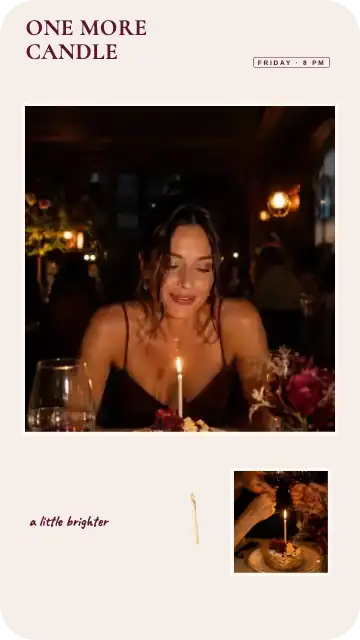
One More Candle
촛불, 생일 저녁 식사, 좋아하는 사람의 얼굴을 하나의 사진 콜라주에 담으세요. 이름이나 날짜, 짧은 말을 더해 나만의 생일 인사를 만들 수 있습니다.
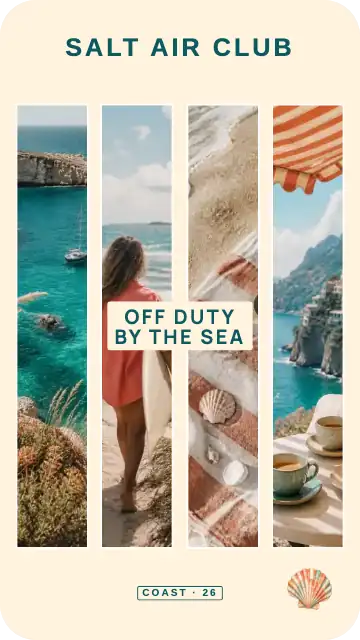
Salt Air Club
풍경과 작은 디테일, 그곳의 느낌을 한데 담아 보세요. 좋아하는 여행 사진으로 콜라주를 만들고 목적지나 여행 메모를 더할 수 있습니다.
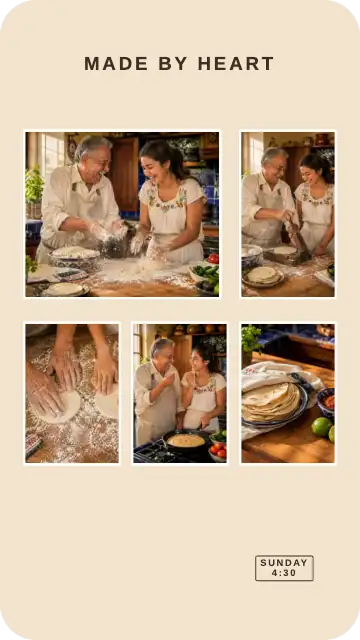
The Family Recipe
일요일 요리, 가족 모임, 평범한 오후까지. 큰 장면과 작은 순간을 함께 모으고 문구를 더해 사진과 이야기를 간직하세요.

One Little Yes
첫 데이트, 프러포즈, 함께 맞는 또 한 해를 기념하세요. 로맨틱한 사진 콜라주 템플릿을 고르고 함께한 기억과 소중한 사람에게 전할 말을 더해 나만의 작품으로 만들 수 있습니다.
시작하는 세 가지 방법
완성된 디자인에서 시작하거나 사진을 그리드에 배치하거나 Freestyle 캔버스에서 직접 구성해 보세요. 함께 담고 싶은 사진에 맞는 방식을 선택하면 됩니다.
여행 이야기, 생일, 가족의 순간에 어울리는 사진 콜라주 템플릿을 고르세요. 예시 사진을 바꾸고 글과 세부 요소를 원하는 대로 편집할 수 있습니다. 디자인을 출발점으로 삼되 전체 구성을 계속 조정할 수 있어요.
사진 두 장을 나란히 놓거나 여러 장을 한 프레임에 담아 보세요. 그리드에서는 각 사진의 자리가 정해져 있어 균형 잡힌 구성을 만들기 쉽습니다. 사진, 동영상 또는 두 가지를 섞은 콜라주에 그리드를 사용할 수 있어요.
캔버스에 사진을 자유롭게 놓고 프레임을 이동하거나 크기를 조절하고 회전해 보세요. 사진을 겹치고 앞뒤 순서를 바꾸면 스크랩북이나 무드 보드처럼 꾸밀 수 있습니다. Freestyle은 사진 전용이에요. 동영상을 넣으려면 그리드를 선택하세요.
카메라 롤에서 콜라주까지
사진 몇 장으로도 하나의 이야기를 전할 수 있어요. 구성을 정하고 순간을 더한 뒤, 서로 이어 주는 세부 요소로 마무리하세요.
영상 준비 중내 사진, 내 문구, 내 콜라주.
디자인이 완성된 구성을 원하면 템플릿을, 사진을 정돈해 배치하려면 그리드를, 직접 사진을 놓으려면 Freestyle을 선택하세요.
담고 싶은 사진을 선택하세요. 그리드에는 정지 사진과 함께 동영상 클립도 추가해 같은 이야기의 여러 순간을 한데 모을 수 있습니다.
구성과 캔버스 비율을 조정하세요. 배경을 더하고 문구를 적고 글꼴을 고른 뒤 스티커나 사진 레이어로 마무리할 수 있습니다.
완성된 콜라주가 마음에 들면 내보내세요. 편집 가능한 프로젝트는 기기에 남아 있어 나중에 다시 열고 다른 버전을 만들 수 있습니다.
멈춘 순간과 움직이는 순간
좋아하는 사진을 짧은 영상과 나란히 담으면 하나만 고를 필요가 없습니다. 여행, 축하, 일상의 움직임을 사진과 같은 구성에 담을 수 있어요.
사진과 동영상을 섞은 콜라주에는 그리드를 사용하세요. Freestyle 캔버스는 사진 전용입니다.
세부 요소로 나만의 분위기 만들기
이야기에 어울리도록 콜라주의 분위기를 만들어 보세요. 간결하게 꾸미거나 손글씨 느낌의 말을 더하거나 사진과 장식 레이어를 쌓을 수 있습니다.
날짜, 장소, 짧은 문구나 제목을 더해 보세요. 잔잔한 여행 페이지부터 눈에 띄는 표지까지, 사진에 어울리는 글꼴과 텍스트 스타일을 고를 수 있습니다.
스티커, 이모지, 사진 레이어를 캔버스에 추가하세요. 사진 주변에 세부 요소를 배치하고 순서를 조정해 중요한 부분이 잘 보이게 할 수 있습니다.
배경색을 지정하거나 사진 또는 질감을 선택하세요. 배경을 바꾸면 여러 사진이 한데 어우러지고, 단순한 사진 그리드도 색다른 분위기를 낼 수 있습니다.
콜라주 전체 형태를 골라 보세요. 간결한 구성에는 정사각형, 스토리에는 세로형, 넓은 풍경에는 가로형이 잘 어울립니다. 선택한 캔버스 안에 사진을 배치하세요.
알아두면 좋은 답변
네. 원하는 배열의 두 장 그리드를 고르고 사진을 추가하세요. 레이아웃에서 사진마다 자리가 정해집니다. 더 자유롭게 배치하려면 Freestyle에서 사진 프레임을 직접 옮기고 회전하세요.
그리드에서는 사진이나 동영상 클립의 위치가 레이아웃으로 정해집니다. Freestyle에서는 캔버스에서 사진을 옮기고 크기를 조절하고 회전하거나 겹칠 수 있습니다. Freestyle은 사진을 지원하며 동영상 콜라주는 그리드를 사용합니다.
네. Collageful iPhone 앱에서는 그리드 하나에 사진과 동영상 클립을 함께 넣을 수 있습니다. 사진만 또는 동영상만 넣은 그리드도 만들고 글과 스티커를 더할 수 있어요.
네. 정사각형, 세로형, 가로형 구성에 맞는 캔버스 비율을 선택하세요. 콜라주 전체 형태를 정해 주므로 한 프레임 안에 다양한 모양의 사진을 배치할 수 있습니다.
네. 템플릿을 나만의 편집 가능한 프로젝트로 만들 수 있습니다. 예시 사진을 바꾸고 이야기와 어울리도록 글, 배경, 세부 요소를 편집하세요. 콜라주를 이루는 각 부분을 계속 조정할 수 있습니다.
프로젝트는 기기에 저장됩니다. 콜라주를 다시 열어 사진, 레이아웃, 세부 요소를 계속 편집할 수 있습니다. 편집용 프로젝트는 내보낸 완성본과 별도로 보관됩니다.
내보내기를 눌러 완성본을 만든 뒤 사진 앱에 저장하거나 iPhone 공유 시트를 여세요. 나중에 변경하거나 다른 버전을 만들려면 기기에 프로젝트를 남겨 두세요.