編集できるテンプレート
旅行、誕生日、家族の思い出に合う写真コラージュのテンプレートを選びましょう。サンプル写真を入れ替え、文字や細部を自分らしく編集できます。デザインを出発点にしながら、構成は自由に調整できます。
ひとつの瞬間から
誕生日のお祝い、忘れたくない旅、家族の時間。実際のCollagefulテンプレートからアイデアを見つけ、iPhoneアプリで写真と言葉を加えましょう。
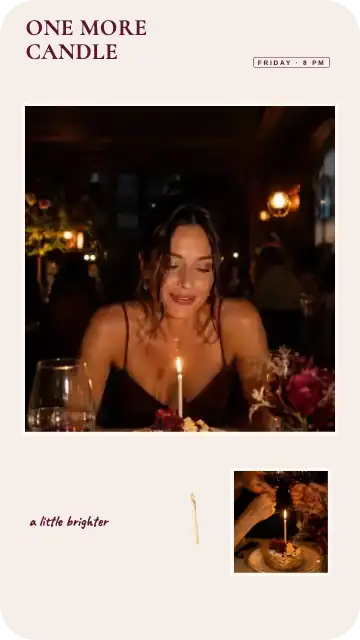
One More Candle
キャンドル、誕生日の食事、大切な人の笑顔を1つの写真コラージュに。名前や日付、ひと言を加えて、心のこもったバースデーメッセージに仕上げましょう。
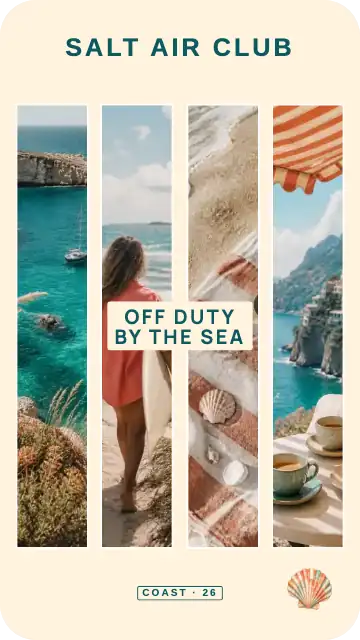
Salt Air Club
景色や小さな発見、その場所の空気を一緒に残しましょう。お気に入りの旅写真をコラージュにして、行き先や旅のメモを添えられます。
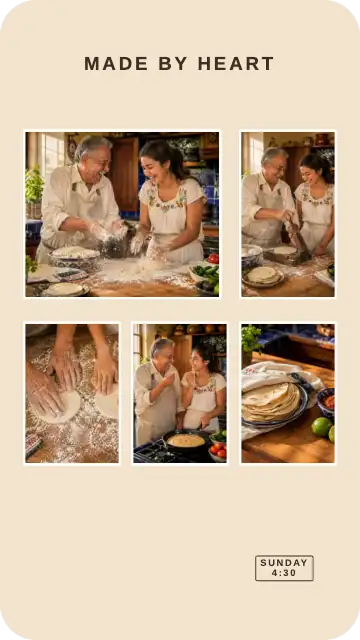
The Family Recipe
日曜の料理、家族の集まり、何気ない午後。大きな場面と小さな瞬間を集め、キャプションを添えて写真と一緒に物語を残しましょう。

One Little Yes
初めてのデートやプロポーズ、ふたりで迎える新しい1年をお祝いしましょう。ロマンチックな写真コラージュのテンプレートに思い出を選び、大切な人へのメッセージを添えられます。
3つの始め方
完成デザインを使う、写真をグリッドに並べる、Freestyleキャンバスで自由に構成する。まとめたい写真に合う方法を選べます。
旅行、誕生日、家族の思い出に合う写真コラージュのテンプレートを選びましょう。サンプル写真を入れ替え、文字や細部を自分らしく編集できます。デザインを出発点にしながら、構成は自由に調整できます。
2枚の写真を横に並べたり、もっと多くの写真を1つのフレームにまとめたりできます。グリッドなら写真ごとに場所が決まり、バランスよく構成できます。写真、動画、または両方を使ったコラージュに対応します。
写真をキャンバスに自由に置き、フレームを移動・拡大縮小・回転できます。写真を重ねたり前後の順序を変えたりして、スクラップブックやムードボードを作れます。Freestyleは写真専用です。動画を入れるときはグリッドを選んでください。
カメラロールからコラージュへ
数枚の写真でも、物語を伝えられます。まず構成を選び、思い出を加え、つながりを生む細部で仕上げましょう。
動画は近日公開あなたの写真、言葉、コラージュ。
デザイン済みの構成ならテンプレート、写真を整然と並べるならグリッド、自由に配置するならFreestyleを選びましょう。
使いたい写真を選びます。グリッドでは静止画の横に動画クリップも追加でき、同じ物語のさまざまな瞬間を一緒に残せます。
構成とキャンバスの比率を調整します。背景を加え、キャプションを書き、フォントを選び、ステッカーや写真レイヤーで仕上げましょう。
仕上がりに満足したらコラージュを書き出します。編集できるプロジェクトは端末に残るので、あとから開いて別バージョンを作れます。
静止した瞬間も、動く瞬間も
お気に入りの写真の隣に短い動画を置けば、どちらかを選ぶ必要はありません。旅やお祝い、何気ない日常の動きを写真と同じ構成に残せます。
写真と動画を組み合わせるときはグリッドを使います。Freestyleは写真専用のキャンバスです。
細部で自分らしさを
物語に合わせてコラージュの雰囲気を整えましょう。シンプルにしたり、手書き風の言葉を添えたり、写真や飾りを重ねたりできます。
日付、場所、短いキャプションや見出しを加えましょう。穏やかな旅のページにも目を引く表紙にも合うフォントと文字のスタイルを選べます。
ステッカーや絵文字、写真レイヤーをキャンバスに追加できます。写真の周りに細部を置き、重なり順を調整して大切な部分が見えるようにしましょう。
背景色を設定したり、写真やテクスチャを使ったりできます。背景を変えると、異なる写真にまとまりが生まれたり、シンプルな写真グリッドの雰囲気を変えたりできます。
コラージュ全体の形を選びましょう。コンパクトな構成には正方形、ストーリーには縦長、広い風景には横長が合います。選んだキャンバスの中に写真を配置できます。
知っておきたいこと
はい。好きな配置の2枚用グリッドを選び、写真を追加してください。各写真はレイアウト内の決まった場所に入ります。もっと自由に並べるなら、Freestyleで写真フレームを移動・回転できます。
グリッドでは写真や動画クリップの位置がレイアウトで決まります。Freestyleでは写真をキャンバス上で移動、拡大縮小、回転、重ね合わせできます。Freestyleは写真専用で、動画コラージュにはグリッドを使います。
はい。CollagefulのiPhoneアプリでは、グリッドに写真と動画クリップを一緒に配置できます。写真だけ、動画だけのグリッドも作れます。文字やステッカーも構成に加えられます。
はい。正方形、縦長、横長の構成に合わせてキャンバスの比率を選びます。コラージュ全体の形を決めるので、同じフレーム内にさまざまな形の写真を配置できます。
はい。テンプレートを自分の編集可能なプロジェクトとして使えます。サンプル写真を入れ替え、物語に合わせて文字、背景、細部を編集できます。コラージュの各パーツをあとから調整することもできます。
プロジェクトは端末に保存されます。コラージュを開き直して、写真やレイアウト、細部を編集できます。編集用プロジェクトは書き出した完成画像とは別に保存されます。
「書き出し」で完成データを作成し、「写真」に保存するか、iPhoneの共有シートを開きます。あとから変更や別バージョンの作成をしたいときは、端末内のプロジェクトを残しておきましょう。