Edytowalne szablony
Wybierz szablon kolażu ze zdjęć na podróż, urodziny lub rodzinny moment. Zastąp przykładowe zdjęcia i dopasuj tekst oraz szczegóły. Projekt pomoże Ci zacząć, a kompozycja pozostanie edytowalna.
Kolaże zdjęć i filmów na iPhone’a
Łącz zdjęcia i filmy w gotowych układach, a potem dopasuj je za pomocą proporcji, tekstu, czcionek i naklejek. Projekty są zapisywane na urządzeniu.
Wkrótce na iPhone’a

Zacznij od chwili
Życzenia urodzinowe, podróż warta zapamiętania albo ludzie, przy których czujesz się jak w domu. Zainspiruj się prawdziwymi szablonami Collageful, a potem dodaj własne zdjęcia i słowa w aplikacji na iPhone’a.
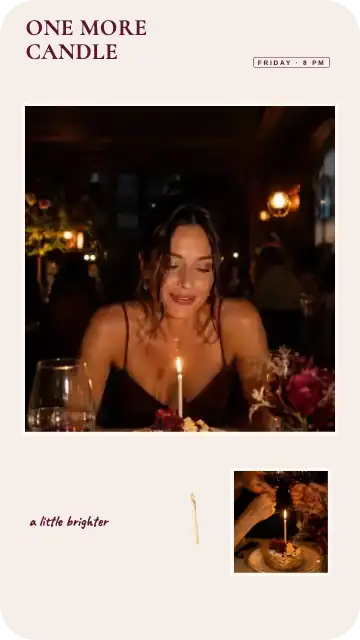
One More Candle
Połącz świece, urodzinową kolację i bliską osobę w jednym kolażu zdjęć. Dodaj imię, datę lub kilka słów, aby stworzyć osobiste życzenia urodzinowe.
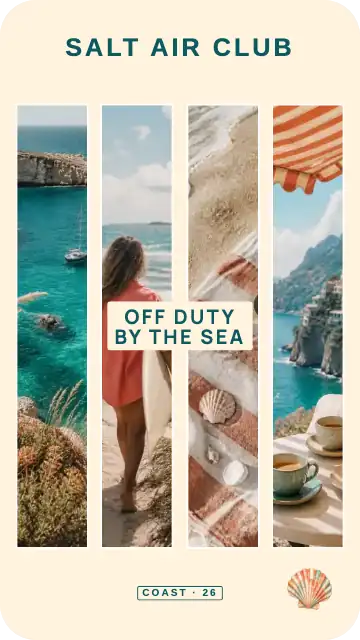
Salt Air Club
Zachowaj razem widok, drobne szczegóły i atmosferę miejsca. Stwórz kolaż z ulubionych zdjęć z podróży i dodaj nazwę celu lub krótką notatkę.

The Family Recipe
Niedzielne gotowanie, rodzinne spotkanie czy zwykłe popołudnie razem: połącz całą scenę i małe chwile wokół niej. Dodaj podpis, aby historia została ze zdjęciami.
One Little Yes
Świętuj pierwszą randkę, oświadczyny lub kolejny wspólny rok. Wybierz romantyczny szablon kolażu ze zdjęć i dopasuj go za pomocą wspólnych wspomnień oraz osobistej wiadomości.
Trzy sposoby na początek
Zacznij od gotowego projektu, ułóż zdjęcia w siatce albo stwórz kompozycję na płótnie Freestyle. Wybierz sposób, który pasuje do zdjęć, które chcesz połączyć.
Wybierz szablon kolażu ze zdjęć na podróż, urodziny lub rodzinny moment. Zastąp przykładowe zdjęcia i dopasuj tekst oraz szczegóły. Projekt pomoże Ci zacząć, a kompozycja pozostanie edytowalna.
Umieść dwa zdjęcia obok siebie lub połącz więcej obrazów w jednej ramce. Siatka daje każdemu zdjęciu własne miejsce i pomaga stworzyć zrównoważoną kompozycję. Użyj jej do kolażu zdjęć, filmów lub obu tych formatów.
Umieszczaj zdjęcia swobodnie na płótnie, a potem przesuwaj, zmieniaj rozmiar i obracaj każdą ramkę. Nakładaj obrazy na siebie i zmieniaj ich kolejność, aby stworzyć album lub tablicę inspiracji. Freestyle obsługuje zdjęcia; do filmów wybierz siatkę.
Z rolki aparatu do kolażu
Kilka zdjęć może opowiedzieć całą historię. Wybierz kompozycję, dodaj swoje chwile i połącz je pasującymi szczegółami.
Wideo wkrótceTwoje zdjęcia. Twoje słowa. Twój kolaż.
Przeglądaj szablony z gotową kompozycją, wybierz siatkę dla uporządkowanego układu zdjęć lub otwórz Freestyle, aby ułożyć je samodzielnie.
Wybierz zdjęcia, które chcesz uwzględnić. W siatce możesz też umieścić klipy wideo obok zdjęć i połączyć różne części tej samej historii.
Dostosuj kompozycję i proporcje płótna. Dodaj tło, napisz podpis, wybierz czcionkę i wykończ kolaż naklejkami lub dodatkowymi warstwami zdjęć.
Gdy kolaż będzie gotowy, wyeksportuj go. Edytowalny projekt pozostanie na urządzeniu, więc możesz do niego wrócić i przygotować kolejną wersję.
Zatrzymane chwile. Chwile w ruchu.
Umieść krótki klip obok ulubionych zdjęć i nie wybieraj między nimi. Kolaż wideo może połączyć ruch z podróży, świętowania lub codziennej chwili ze zdjęciami.
Do kolaży ze zdjęciami i filmami użyj siatki. Freestyle to płótno przeznaczone tylko na zdjęcia.
Szczegóły nadają mu charakter
Dopasuj wygląd kolażu do swojej historii. Zostaw go prostym, dodaj kilka odręcznych słów albo zbuduj warstwy ze zdjęć i ozdób.
Dodaj datę, miejsce, krótki podpis lub nagłówek. Wybierz czcionkę i styl tekstu pasujące do zdjęć — na spokojną stronę z podróży lub wyrazistą okładkę.
Dodaj na płótno naklejki, emoji i dodatkowe warstwy zdjęć. Umieść detale wokół zdjęć i ustal ich kolejność, aby ważne elementy kompozycji pozostały widoczne.
Ustaw kolor tła, użyj zdjęcia lub wybierz teksturę. Inne tło może połączyć różne obrazy albo nadać prostemu układowi zdjęć nowy nastrój.
Wybierz kształt całego kolażu: kwadratowy dla zwartej kompozycji, pionowy dla relacji lub poziomy dla szerszej sceny. Rozmieść zdjęcia na wybranym płótnie.
Kilka przydatnych odpowiedzi
Tak. Wybierz siatkę na dwa zdjęcia w układzie, który Ci odpowiada, i dodaj obrazy. Każde zdjęcie ma własne miejsce. Aby uzyskać swobodniejszy układ, przesuwaj i obracaj ramki zdjęć w Freestyle.
Siatka wyznacza miejsca dla zdjęć lub klipów wideo. Freestyle pozwala umieszczać zdjęcia na płótnie, zmieniać ich rozmiar, obracać je i nakładać na siebie. Freestyle obsługuje zdjęcia; kolaże wideo korzystają z siatek.
Tak. W aplikacji Collageful na iPhone’a siatka może zawierać zdjęcia i klipy wideo. Możesz też utworzyć układ wyłącznie ze zdjęć albo wyłącznie z filmów, a następnie dodać tekst i naklejki.
Tak. Wybierz płótno kwadratowe, pionowe lub poziome. Określa ono kształt całego kolażu, w którym możesz rozmieścić zdjęcia o różnych proporcjach w jednej ramce.
Tak. Szablon staje się Twoim własnym edytowalnym projektem. Zastąp przykładowe zdjęcia i dopasuj tekst, tło oraz szczegóły do swojej historii. Możesz dalej zmieniać poszczególne elementy kolażu.
Projekty są zapisywane na urządzeniu. Możesz ponownie otworzyć kolaż i kontynuować edycję zdjęć, układu oraz szczegółów. Edytowalny projekt jest osobny od wyeksportowanego efektu końcowego.
Wybierz Eksportuj, aby utworzyć gotowy efekt, a następnie zapisz go w Zdjęciach lub otwórz arkusz udostępniania iPhone’a. Zachowaj lokalny projekt, jeśli chcesz później wprowadzić zmiany lub przygotować inną wersję.
Zrób miejsce na ważne chwile
Znajdź inspirację w przykładach lub skontaktuj się z nami, jeśli masz pytanie.