

Photo at video collage para sa iPhone

App para gumawa ng collage ng larawan at video
sa iPhone.

Pagsamahin ang mga larawan at video sa mga handang layout, saka iangkop ang ratio, text, font, at sticker sa gusto mo. Nasa device mo ang mga project.

Malapit nang dumating sa iPhone

Magsimula sa isang sandali

Iba-ibang kuwento. May collage para sa bawat isa.

Bati sa kaarawan, biyahe na gusto mong balikan, o mga taong parang tahanan. Kumuha ng ideya mula sa mga aktuwal na Collageful template, saka idagdag ang sarili mong mga larawan at salita sa iPhone app.

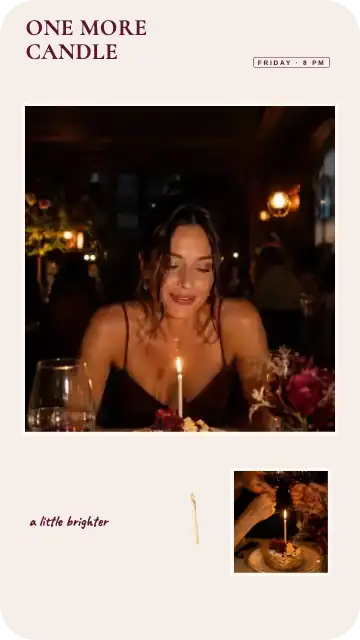
One More Candle na birthday template na may portrait sa liwanag ng kandila at maliit na litrato ng cake.

Mga collage sa kaarawan

One More Candle

Pagsamahin ang mga kandila, hapunan sa kaarawan, at paboritong mukha sa isang photo collage. Magdagdag ng pangalan, petsa, o ilang salita para sa personal na pagbati.

Salt Air Club na travel template na may mga larawang-dagat at pamagat sa gitna.

Mga collage sa biyahe

Salt Air Club

Pagsamahin ang tanawin, maliliit na detalye, at pakiramdam ng isang lugar. Gawing collage ang paborito mong travel photo at magdagdag ng destinasyon o tala mula sa biyahe.

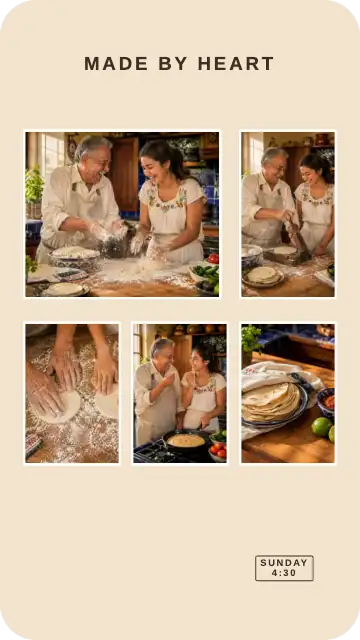
The Family Recipe template na nagpapakita ng lolo at apo na nagluluto, kasama ang apat na larawan ng mga detalye sa kusina.

Mga collage ng pamilya

The Family Recipe

Pagluluto tuwing Linggo, salu-salo ng pamilya, o karaniwang hapon: tipunin ang malaking tagpo at maliliit na sandali. Magdagdag ng caption para manatili sa mga larawan ang kuwento.

Romantikong One Little Yes template na may larawan ng proposal at dalawang detalyeng larawang hugis-puso.

Mga collage para sa pag-ibig at anibersaryo

One Little Yes

Ipagdiwang ang unang date, proposal, o isa na namang taon na magkasama. Pumili ng romantikong photo collage template at idagdag ang mga alaala ninyo at mensahe para sa espesyal na tao.

Tatlong paraan para magsimula

May panimulang punto para sa bawat collage.

Magsimula sa tapos nang disenyo, ayusin ang mga larawan sa photo grid, o bumuo ng sarili mong komposisyon sa Freestyle canvas. Piliin ang paraang bagay sa mga larawang pagsasamahin mo.

Mga nae-edit na template

Pumili ng photo collage template para sa biyahe, kaarawan, o sandali kasama ang pamilya. Palitan ang sample na mga larawan at iangkop ang text at mga detalye. Panimula lang ang disenyo at puwede mo pa ring baguhin ang komposisyon.


Mga photo grid at layout

Ilagay nang magkatabi ang dalawang larawan o magsama pa ng iba sa iisang frame. May nakalaang puwesto ang bawat larawan sa grid para makabuo ka ng balanseng ayos. Gumamit ng grid para sa photo collage, video collage, o halo ng dalawa.

Mga Freestyle photo collage

Ilagay nang malaya ang mga larawan sa canvas, saka ilipat, palakihin o paliitin, at ikutin ang bawat frame. Pagpatung-patungin ang mga larawan at baguhin ang ayos nito para gumawa ng scrapbook o mood board. Para lang sa mga larawan ang Freestyle; grid ang gamitin kung may video.

Mula camera roll hanggang collage

Paano gumawa ng photo collage sa iPhone.

Kayang magkuwento ng ilang larawan. Piliin muna ang ayos, idagdag ang mga sandali mo, at tapusin sa mga detalyeng nag-uugnay sa mga ito.

Malapit nang mapanood ang video

Mga larawan mo. Mga salita mo. Collage mo.

Malapit nang ipakita ang paggawa sa Collageful sa isang video. Samantala, sundan ang mga hakbang kasabay ng preview ng template na ito.
  1. Pumili ng panimula

    Mag-browse ng mga template para sa dinisenyong komposisyon, pumili ng grid para sa maayos na hanay ng larawan, o buksan ang Freestyle para ikaw ang mag-ayos.

  2. Idagdag ang mga sandali mo

    Piliin ang mga larawang isasama. Sa grid, puwede ring maglagay ng video clip sa tabi ng mga litrato para mapagsama ang iba’t ibang bahagi ng iisang kuwento.

  3. Gawing sarili mo

    Ayusin ang komposisyon at ratio ng canvas. Magdagdag ng background, magsulat ng caption, pumili ng font, at tapusin sa mga sticker o dagdag na layer ng larawan.

  4. I-export at balikan mamaya

    I-export ang tapos na collage kapag gusto mo na ang resulta. Nasa device mo ang nae-edit na project para mabalikan at gawan ng ibang bersyon.

Mga sandaling hindi gumagalaw. Mga sandaling gumagalaw.

Mga larawan at video sa iisang collage.

Ilagay ang maikling clip sa tabi ng paborito mong mga larawan sa halip na mamili sa dalawa. Maisasama ng video collage ang galaw ng biyahe, selebrasyon, o pang-araw-araw na sandali sa komposisyon ng mga larawan.

  • Gumawa ng grid gamit ang mga larawan, video clip, o pareho.
  • Magdagdag ng caption at sticker sa komposisyon.
  • Pumili ng square, portrait, o landscape na canvas.

Grid ang gamitin para sa halong larawan at video. Mga larawan lang ang puwede sa Freestyle canvas.

Halimbawa ng layout: pagsamahin ang mga larawan at video clip sa iisang grid.

Mga detalyeng nagpapakita ng estilo mo

Higit pa sa pagsasama-sama ng mga larawan.

Iayon ang itsura ng collage sa kuwento. Panatilihing simple, magdagdag ng ilang salitang mukhang sulat-kamay, o magpatong ng mga larawan at palamuti.

Text at font

Magdagdag ng petsa, lugar, maikling caption, o pamagat. Pumili ng font at estilo ng text na babagay sa mga larawan—para man sa tahimik na travel page o kapansin-pansing cover.

Mga sticker at layer

Magdagdag ng sticker, emoji, at dagdag na layer ng larawan sa canvas. Ilagay ang mga detalye sa paligid ng mga larawan at ayusin ang pagkakasunod-sunod para manatiling kita ang mahahalagang bahagi.

Ikaw ang pumili ng background

Magtakda ng kulay ng background, gumamit ng larawan, o pumili ng texture. Makakatulong ang ibang background na pag-ugnayin ang magkakaibang larawan o magbigay ng bagong dating sa simpleng photo grid.

Format para sa kuwento mo

Piliin ang hugis ng buong collage: square para sa compact na ayos, portrait para sa kuwento, o landscape para sa mas malawak na tagpo. Ayusin ang mga larawan sa canvas na pinili mo.

Mga sagot na makakatulong

Mga sagot sa tanong mo tungkol sa collage.

Puwede bang magkatabi ang dalawang larawan?

Oo. Pumili ng grid para sa dalawang larawan sa ayos na gusto mo at idagdag ang mga ito. May sarili nang puwesto ang bawat larawan. Para sa mas malayang ayos, gamitin ang Freestyle para ilipat at ikutin ang mga frame.

Ano ang kaibahan ng grid at Freestyle?

May takdang puwesto sa layout ang mga larawan o video clip sa grid. Sa Freestyle, maililipat, mapapalaki o mapapaliit, maiikot, at mapapatong mo ang mga larawan sa canvas. Mga larawan lang ang sinusuportahan ng Freestyle; grid ang gamit sa video collage.

Puwede bang pagsamahin ang mga larawan at video sa isang collage?

Oo. Sa Collageful iPhone app, puwedeng magkasama sa isang grid ang mga larawan at video clip. Puwede ring larawan lang o video lang ang laman ng grid, saka dagdagan ng text at sticker.

Puwede bang baguhin ang format ng collage?

Oo. Pumili ng ratio ng canvas para sa square, portrait, o landscape na komposisyon. Itinatakda nito ang hugis ng buong collage para mailagay mo sa iisang frame ang mga larawang iba-iba ang hugis.

Puwede bang i-edit ang photo collage template?

Oo. Magiging sarili mong nae-edit na project ang template. Palitan ang sample na mga larawan at i-edit ang text, background, at mga detalye ayon sa kuwento mo. Maaari mo pang isa-isang ayusin ang mga bahagi ng collage.

Saan naka-save ang mga collage project ko?

Naka-save ang mga project sa device mo. Buksan uli ang collage para ipagpatuloy ang pag-edit sa mga larawan, layout, at detalye. Hiwalay ang nae-edit na project sa na-export na resulta.

Paano ko ise-save ang tapos na collage?

Gamitin ang I-export para gawin ang tapos na resulta, saka i-save ito sa Photos o buksan ang iPhone share sheet. Itago ang lokal na project kung gusto mo itong baguhin o gumawa ng ibang bersyon sa susunod.

Maglaan ng puwang para sa mga sandali

Tingnan kung ano ang puwedeng pagsamahin ng isang layout.

Magsimula sa mga halimbawa o makipag-ugnayan kung may tanong ka.