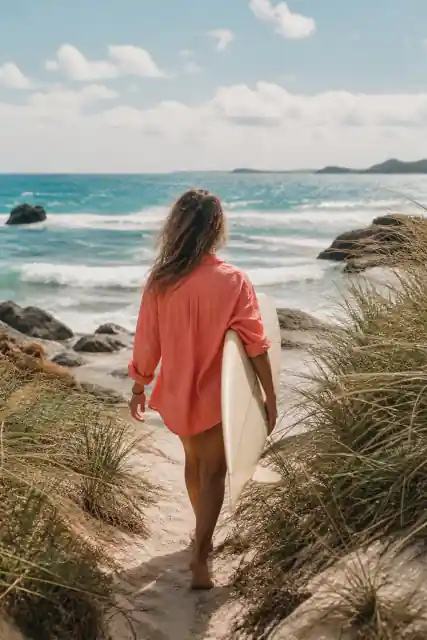
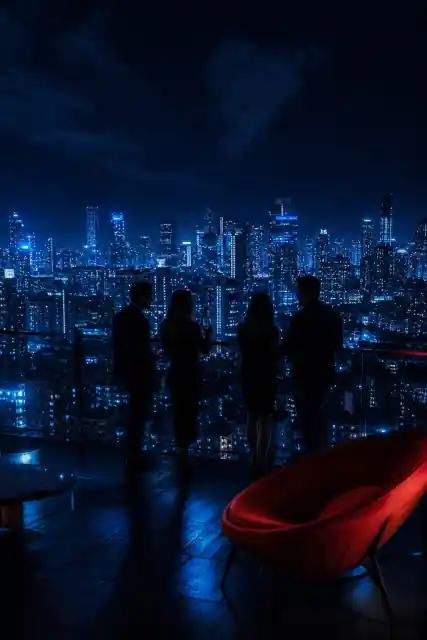
Mẫu có thể chỉnh sửa
Chọn mẫu ghép ảnh cho chuyến đi, sinh nhật hoặc khoảnh khắc gia đình. Thay ảnh minh họa, sửa chữ và các chi tiết theo ý bạn. Thiết kế giúp bạn bắt đầu nhanh, còn bố cục vẫn có thể chỉnh sửa.
Ghép ảnh và video trên iPhone
Đưa ảnh và video vào bố cục có sẵn, rồi tùy chỉnh tỷ lệ, chữ, phông và nhãn dán theo ý bạn. Dự án được lưu trên thiết bị.
Sắp ra mắt trên iPhone
Bắt đầu từ một khoảnh khắc
Lời chúc sinh nhật, chuyến đi đáng nhớ hay những người thân thuộc như mái nhà. Tìm ý tưởng trong các mẫu Collageful thật rồi thêm ảnh và lời nhắn của bạn trong ứng dụng iPhone.
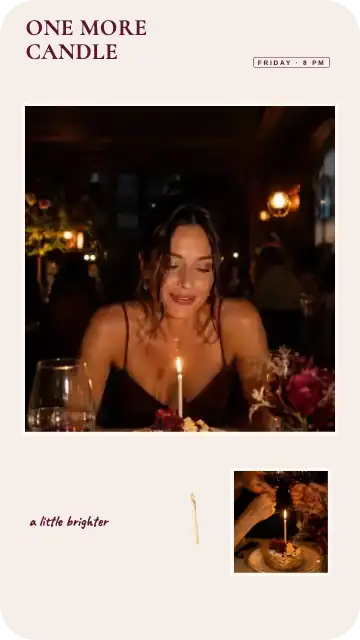
One More Candle
Ghép nến, bữa tối sinh nhật và gương mặt thân quen vào một ảnh. Thêm tên, ngày tháng hoặc vài lời chúc để tạo món quà sinh nhật riêng.
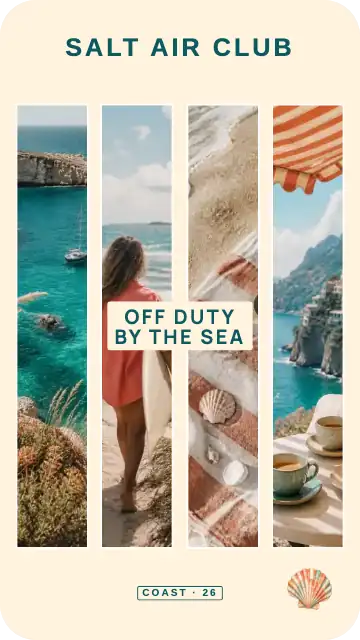
Salt Air Club
Lưu lại phong cảnh, những chi tiết nhỏ và cảm giác của một nơi chốn. Ghép những bức ảnh du lịch yêu thích, thêm điểm đến hoặc lời ghi chú từ chuyến đi.
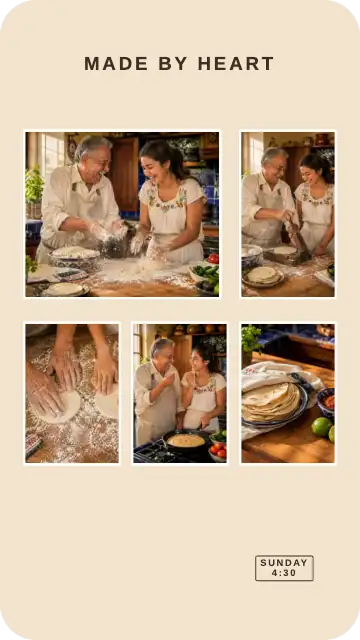
The Family Recipe
Bữa ăn Chủ nhật, buổi sum họp gia đình hay một chiều bình thường: lưu lại khung cảnh lớn cùng những khoảnh khắc nhỏ. Thêm chú thích để câu chuyện luôn bên cạnh ảnh.
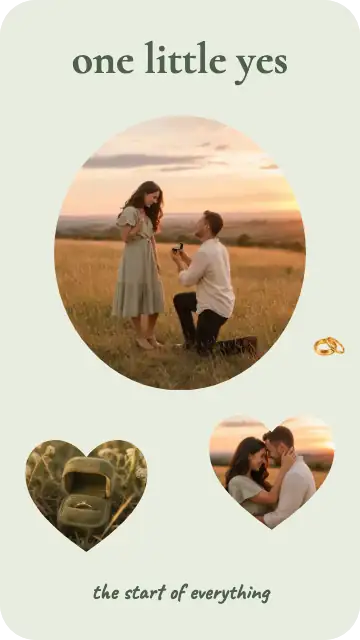
One Little Yes
Kỷ niệm buổi hẹn đầu, màn cầu hôn hoặc thêm một năm bên nhau. Chọn mẫu ảnh ghép lãng mạn, thêm kỷ niệm chung và lời nhắn gửi đến người đặc biệt.
Ba cách để bắt đầu
Bắt đầu với thiết kế hoàn chỉnh, sắp xếp ảnh trong lưới hoặc tự tạo bố cục trên khung Freestyle. Chọn cách hợp với những bức ảnh bạn muốn ghép lại.
Chọn mẫu ghép ảnh cho chuyến đi, sinh nhật hoặc khoảnh khắc gia đình. Thay ảnh minh họa, sửa chữ và các chi tiết theo ý bạn. Thiết kế giúp bạn bắt đầu nhanh, còn bố cục vẫn có thể chỉnh sửa.
Đặt hai ảnh cạnh nhau hoặc ghép thêm nhiều ảnh vào cùng một khung. Lưới dành vị trí riêng cho từng ảnh và giúp bố cục cân đối hơn. Dùng lưới để ghép ảnh, video hoặc kết hợp cả hai.
Tự do đặt ảnh trên khung, rồi di chuyển, đổi kích thước và xoay từng khung ảnh. Chồng ảnh lên nhau và sắp xếp thứ tự trước sau để tạo trang lưu niệm hoặc bảng ý tưởng. Freestyle chỉ dành cho ảnh; hãy chọn lưới khi muốn thêm video.
Từ thư viện ảnh đến ảnh ghép
Chỉ vài bức ảnh cũng có thể kể trọn một câu chuyện. Bắt đầu từ bố cục, thêm khoảnh khắc của bạn và hoàn thiện bằng những chi tiết kết nối chúng.
Video sắp ra mắtẢnh của bạn. Lời của bạn. Ảnh ghép của bạn.
Xem các mẫu có bố cục thiết kế sẵn, chọn lưới để sắp ảnh ngay ngắn hoặc mở Freestyle để tự bố trí ảnh.
Chọn ảnh muốn đưa vào. Với bố cục lưới, bạn cũng có thể thêm video bên cạnh ảnh tĩnh để ghép các khoảnh khắc khác nhau trong cùng một câu chuyện.
Điều chỉnh bố cục và tỷ lệ khung. Thêm hình nền, viết chú thích, chọn phông chữ rồi hoàn thiện bằng nhãn dán hoặc các lớp ảnh bổ sung.
Khi đã ưng ý, hãy xuất ảnh ghép. Dự án có thể chỉnh sửa vẫn nằm trên thiết bị để bạn mở lại và tạo phiên bản khác.
Khoảnh khắc tĩnh. Khoảnh khắc chuyển động.
Đặt một đoạn video ngắn cạnh những bức ảnh yêu thích để không phải chọn một trong hai. Ảnh ghép video đưa chuyển động của chuyến đi, buổi lễ hoặc khoảnh khắc thường ngày vào cùng bố cục với ảnh.
Dùng lưới để ghép ảnh và video. Khung Freestyle chỉ dành cho ảnh.
Chi tiết tạo nên dấu ấn riêng
Tạo diện mạo cho ảnh ghép theo câu chuyện của bạn. Giữ mọi thứ đơn giản, thêm vài dòng chữ viết tay hoặc xếp nhiều lớp ảnh và họa tiết.
Thêm ngày tháng, địa điểm, chú thích ngắn hoặc tiêu đề. Chọn phông và kiểu chữ hợp với ảnh, dù bạn làm trang du lịch nhẹ nhàng hay bìa nổi bật.
Thêm nhãn dán, biểu tượng cảm xúc và các lớp ảnh khác lên khung. Đặt chi tiết quanh ảnh và sắp xếp thứ tự để phần quan trọng vẫn rõ ràng.
Đặt màu nền, dùng ảnh hoặc chọn họa tiết. Một hình nền khác có thể kết nối nhiều bức ảnh hoặc tạo sắc thái mới cho bố cục lưới đơn giản.
Chọn hình dáng cho toàn bộ ảnh ghép: vuông cho bố cục gọn, dọc cho nội dung dạng story hoặc ngang cho khung cảnh rộng. Sắp xếp ảnh trong khung bạn chọn.
Một vài câu trả lời hữu ích
Được. Chọn bố cục lưới hai ảnh theo cách bạn muốn rồi thêm ảnh vào. Mỗi ảnh có vị trí riêng trong bố cục. Nếu muốn sắp xếp tự do hơn, hãy dùng Freestyle để di chuyển và xoay từng khung ảnh.
Lưới dành vị trí cố định cho ảnh hoặc video trong bố cục. Freestyle cho phép di chuyển, đổi kích thước, xoay và chồng ảnh trên khung. Freestyle chỉ hỗ trợ ảnh; ảnh ghép video dùng lưới.
Được. Trong ứng dụng Collageful cho iPhone, một lưới có thể chứa cả ảnh và video. Bạn cũng có thể tạo lưới chỉ có ảnh hoặc chỉ có video, rồi thêm chữ và nhãn dán.
Được. Chọn tỷ lệ khung vuông, dọc hoặc ngang. Tỷ lệ này xác định hình dáng toàn bộ ảnh ghép, để bạn sắp xếp ảnh có nhiều kích thước khác nhau trong cùng một khung.
Được. Mẫu sẽ trở thành dự án riêng có thể chỉnh sửa. Thay ảnh minh họa, sửa chữ, hình nền và chi tiết cho hợp câu chuyện. Bạn có thể tiếp tục điều chỉnh từng phần của ảnh ghép.
Dự án được lưu trên thiết bị. Mở lại ảnh ghép để tiếp tục chỉnh ảnh, bố cục và chi tiết. Dự án có thể chỉnh sửa được lưu riêng với thành phẩm đã xuất.
Dùng chức năng Xuất để tạo thành phẩm, rồi lưu vào Ảnh hoặc mở bảng chia sẻ trên iPhone. Giữ lại dự án trên thiết bị nếu muốn chỉnh sửa hoặc tạo phiên bản khác sau này.
Dành chỗ cho những khoảnh khắc
Chọn mẫu để bắt đầu hoặc liên hệ nếu bạn có câu hỏi.