可编辑模板
为旅行故事、生日或家庭时光选择照片拼贴模板。替换示例照片,再自定义文字和细节。设计为你提供起点,画面仍可继续编辑。
从一个瞬间开始
生日祝福、值得记住的旅程,或像家一样亲近的人。在这些真实的 Collageful 模板中寻找灵感,再通过 iPhone 应用添加自己的照片和文字。
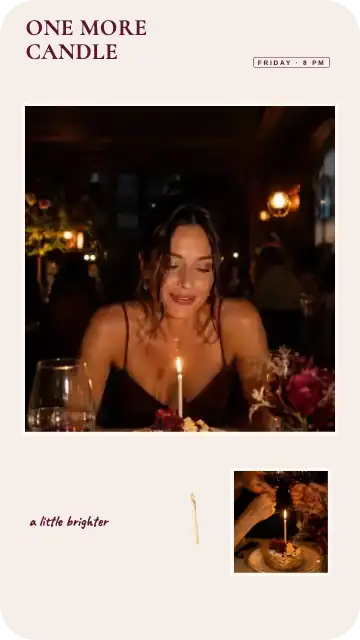
One More Candle
把烛光、生日晚餐和喜欢的面孔放进一张照片拼贴。添加姓名、日期或几句话,做成专属生日祝福。
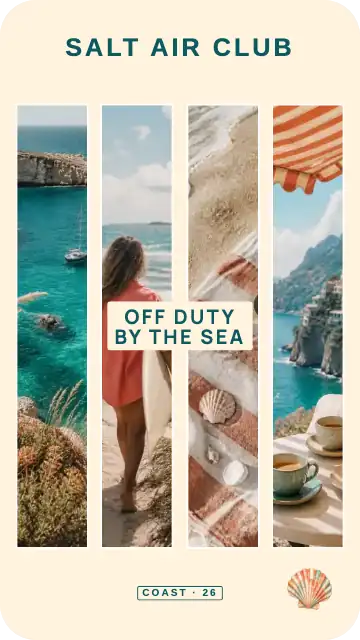
Salt Air Club
把风景、小小细节和一个地方的感觉都留在一起。将喜欢的旅行照片做成拼贴,再添上目的地或旅途笔记。
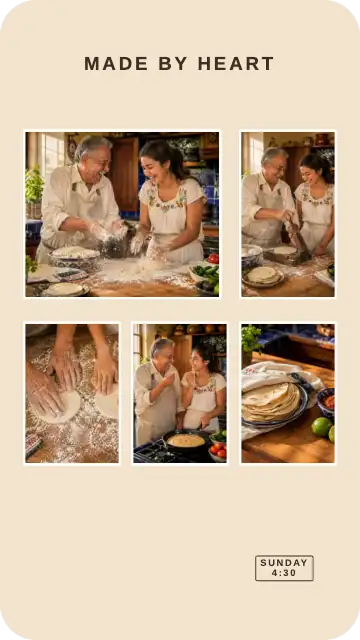
The Family Recipe
周日做饭、家庭团聚或平常的午后:把大场景和小瞬间一起收集起来。加上一句说明,让照片留住这段故事。
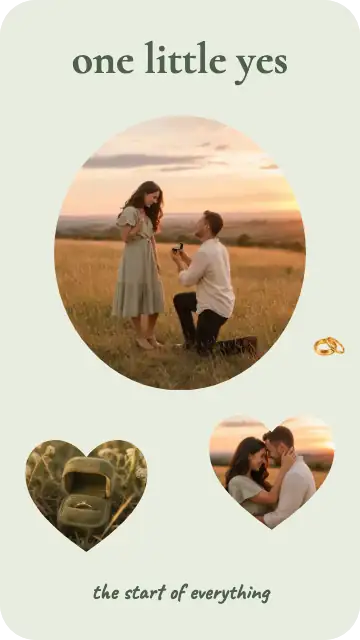
One Little Yes
纪念初次约会、求婚或携手走过的又一年。选择浪漫的照片拼贴模板,放入共同回忆和写给特别之人的话。
三种开始方式
从完整设计开始,把照片排进网格,或在 Freestyle 画布上自由编排。选择适合你想组合的照片的方式。
为旅行故事、生日或家庭时光选择照片拼贴模板。替换示例照片,再自定义文字和细节。设计为你提供起点,画面仍可继续编辑。
把两张照片并排放好,或将更多照片放入同一画面。网格为每张照片安排位置,帮你构建协调的构图。照片拼贴、视频拼贴或两者组合都可以使用网格。
在画布上自由摆放照片,再移动、缩放和旋转每个相框。让照片相互叠放并调整前后顺序,做出剪贴簿或灵感板。Freestyle 仅支持照片;要加入视频,请使用网格。
从相册到拼贴
几张照片也能讲述完整故事。从构图开始,放入自己的瞬间,再用细节把它们联系起来。
视频即将推出你的照片、你的文字、你的拼贴。
想要设计好的构图就浏览模板;想整齐排列照片就选网格;想亲手编排照片就打开 Freestyle。
选出想放入拼贴的照片。在网格中还可以加入视频片段,与静态照片并列,串起同一个故事里的不同片段。
调整构图和画布比例。添加背景、写上说明、选择字体,再用贴纸或照片图层完成作品。
满意后导出完成的拼贴。可编辑项目会保存在设备上,之后可以重新打开并制作另一个版本。
静止的瞬间,也有流动的记忆
把短视频放在喜欢的照片旁边,就不必二选一。旅行、庆祝或日常片段的动态,都能与照片放在同一构图中。
混合照片与视频时请选择网格。Freestyle 画布仅用于照片。
用细节打造自己的风格
围绕故事塑造拼贴的样子。可以保持简洁,写上几句手写风格文字,也可以叠加照片和装饰。
添加日期、地点、简短说明或标题。为安静的旅行页或醒目的封面选择合适的字体和文字样式。
在画布上添加贴纸、表情符号和额外照片图层。把细节放在照片周围并调整图层顺序,让构图的重要部分保持清晰。
设置背景颜色,使用照片,或选择纹理。更换背景能让不同照片彼此协调,也能为简单的照片网格增添不同氛围。
选择整张拼贴的形状:正方形适合紧凑构图,竖版适合故事,横版适合宽阔场景。按照所选画布安排照片。
一些实用解答
可以。选择合适排列的双照片网格并添加图片。每张照片在布局中都有自己的位置。如果想排得更自由,可以用 Freestyle 移动和旋转照片框。
网格会在布局中为照片或视频片段安排好位置。Freestyle 可以在画布上移动、缩放、旋转和叠放照片。Freestyle 支持照片;视频拼贴使用网格。
可以。在 Collageful iPhone 应用中,一个网格可以同时放入照片和视频片段。也可以只用照片或只用视频制作网格,再添加文字和贴纸。
可以。选择正方形、竖版或横版画布比例。这会决定整张拼贴的形状,你可以在同一画面中安排不同形状的照片。
可以。模板会变成你自己的可编辑项目。替换示例照片,并根据故事修改文字、背景和细节。拼贴中的各个部分都可以继续调整。
项目保存在你的设备上。你可以重新打开拼贴,继续编辑照片、布局和细节。可编辑项目与导出的成品分开保存。
使用“导出”生成成品,然后保存到“照片”或打开 iPhone 分享菜单。想以后修改或制作新版本时,请保留本地项目。