Редаговані шаблони
Оберіть шаблон фотоколажу для подорожі, дня народження або сімейної миті. Замініть зразки фото та змініть текст і деталі на власний смак. Дизайн задає напрям, а композицію можна й далі редагувати.
Колажі з фото й відео для iPhone
Розміщуйте фото й відео в готових макетах, а потім додавайте власний стиль за допомогою пропорцій, тексту, шрифтів і наліпок. Проєкти зберігаються на вашому пристрої.
Незабаром на iPhone

Почніть з однієї миті
Привітання з днем народження, пам’ятна подорож чи близькі люди. Знайдіть ідею серед справжніх шаблонів Collageful, а потім додайте власні фото й текст у застосунку для iPhone.
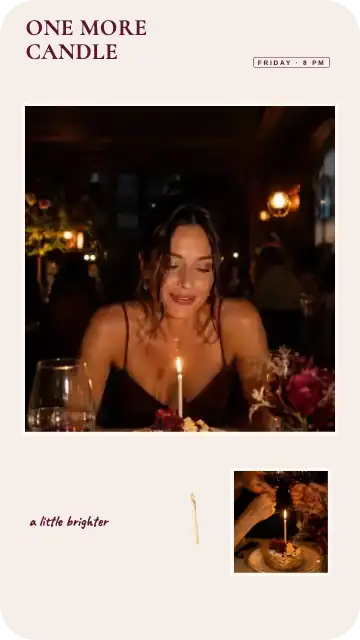
One More Candle
Зберіть свічки, святкову вечерю й обличчя близької людини в одному фотоколажі. Додайте ім’я, дату або кілька слів і створіть особисте привітання.
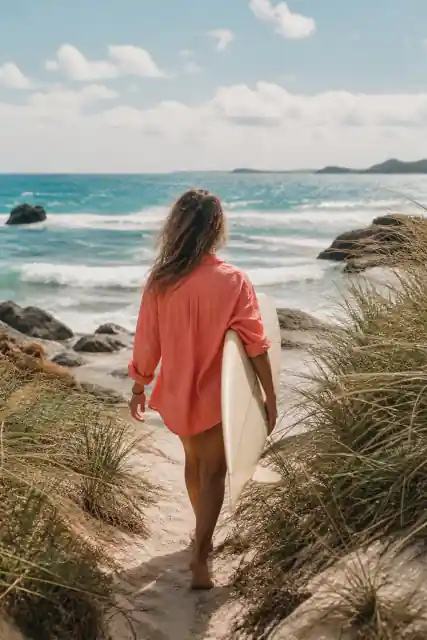
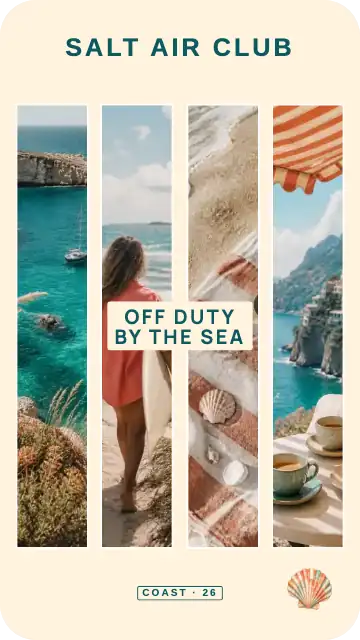
Salt Air Club
Збережіть краєвид, дрібні деталі й атмосферу місця разом. Створіть колаж з улюблених фото подорожі та додайте назву місця або нотатку з мандрівки.

The Family Recipe
Недільне готування, родинна зустріч або звичайний день разом: зберіть головну сцену й маленькі миті довкола. Додайте підпис, щоб історія залишилася поруч із фото.
One Little Yes
Відсвяткуйте перше побачення, освідчення або ще один рік разом. Оберіть романтичний шаблон фотоколажу й додайте спільні спогади та слова для близької людини.
Три способи почати
Почніть із готового дизайну, розкладіть фото в сітці або створіть композицію на полотні Freestyle. Оберіть спосіб, який пасує до фото, що хочете поєднати.
Оберіть шаблон фотоколажу для подорожі, дня народження або сімейної миті. Замініть зразки фото та змініть текст і деталі на власний смак. Дизайн задає напрям, а композицію можна й далі редагувати.
Розмістіть два фото поруч або зберіть більше знімків в одному кадрі. Сітка виділяє місце для кожного фото й допомагає створити збалансовану композицію. Використовуйте її для фотоколажів, відеоколажів або поєднання обох форматів.
Вільно розміщуйте фото на полотні, переміщуйте, змінюйте розмір і повертайте кожну рамку. Накладайте знімки та змінюйте їхній порядок, щоб створити альбом чи дошку натхнення. Freestyle призначений для фото; для відео оберіть сітку.
З фотоплівки — до колажу
Кілька фото можуть розповісти цілу історію. Почніть із композиції, додайте свої миті й об’єднайте їх деталями.
Відео незабаромВаші фото. Ваші слова. Ваш колаж.
Перегляньте шаблони для готової композиції, оберіть сітку для впорядкованих фото або відкрийте Freestyle, щоб розташувати їх самостійно.
Виберіть фото для колажу. У сітці можна також додати відеокліпи поруч зі статичними знімками й поєднати різні частини однієї історії.
Налаштуйте композицію та пропорції полотна. Додайте тло, напишіть підпис, оберіть шрифт і завершіть оформлення наліпками чи додатковими шарами фото.
Коли колаж буде готовий, експортуйте його. Редагований проєкт залишиться на пристрої — зможете відкрити його знову й створити іншу версію.
Статичні миті. Миті в русі.
Додайте короткий кліп поруч із улюбленими фото — не доведеться обирати щось одне. Відеоколаж поєднає рух із подорожі, свята чи повсякдення з фотографіями в одній композиції.
Для поєднання фото й відео використовуйте сітку. Полотно Freestyle призначене лише для фото.
Деталі додають індивідуальності
Оформіть колаж відповідно до історії. Залиште його простим, додайте кілька слів від руки або нашаруйте фото й декор.
Додайте дату, місце, короткий підпис або заголовок. Оберіть шрифт і стиль тексту до своїх фото — для спокійної сторінки з подорожі чи яскравої обкладинки.
Додайте на полотно наліпки, емодзі та додаткові шари фото. Розташуйте деталі навколо знімків і змініть їхній порядок, щоб важливі частини композиції залишалися видимими.
Задайте колір фону, використайте фото або текстуру. Інше тло може об’єднати різні знімки чи змінити настрій простої фотосітки.
Оберіть форму всього колажу: квадратну для компактної композиції, вертикальну для історії або горизонтальну для широкої сцени. Розмістіть фото на обраному полотні.
Кілька корисних відповідей
Так. Оберіть сітку для двох фото з потрібним розташуванням і додайте знімки. У макеті для кожного фото є окреме місце. Для вільнішої композиції переміщуйте й повертайте рамки у Freestyle.
Сітка визначає місця для фото або відеокліпів у макеті. Freestyle дає змогу розташовувати фото на полотні, змінювати їхній розмір, повертати й накладати одне на одне. Freestyle підтримує фото; для відеоколажів потрібні сітки.
Так. У застосунку Collageful для iPhone сітка може містити разом фото й відеокліпи. Також можна створити сітку лише з фото або лише з відео, а потім додати текст і наліпки.
Так. Оберіть пропорції полотна для квадратної, вертикальної чи горизонтальної композиції. Це задає форму всього колажу й дає змогу розташувати фото різних форм в одному кадрі.
Так. Шаблон стає вашим власним редагованим проєктом. Замініть зразки фото, змініть текст, тло й деталі відповідно до своєї історії. Кожну частину колажу можна налаштовувати окремо.
Проєкти зберігаються на вашому пристрої. Відкрийте колаж знову, щоб редагувати фото, макет і деталі. Редагований проєкт зберігається окремо від експортованого результату.
Скористайтеся функцією експорту, а потім збережіть результат у Фото або відкрийте меню поширення iPhone. Залиште проєкт на пристрої, якщо захочете пізніше внести зміни чи створити іншу версію.
Залиште місце для важливих митей
Оберіть приклад для початку або зверніться до нас із запитанням.