可編輯範本
為旅行故事、生日或家人時光挑選照片拼貼範本。換上自己的照片,並編輯文字與細節。設計提供一個起點,整體構圖仍可自由調整。
從一個片刻開始
生日祝福、值得記住的旅行,或像家一樣親近的人。從 Collageful 的實際範本找靈感,再用 iPhone App 加入自己的照片與文字。
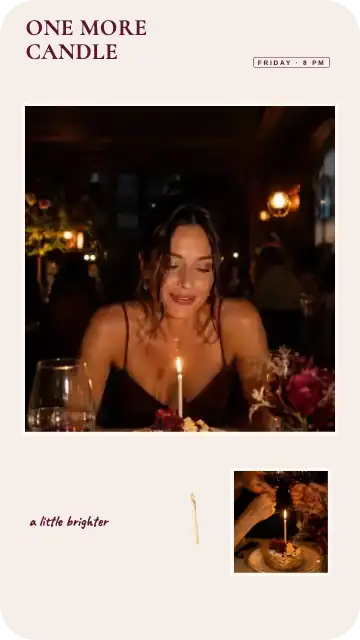
One More Candle
把燭光、生日晚餐和喜愛的臉孔放進一張照片拼貼。加上名字、日期或幾句話,做成專屬的生日祝福。
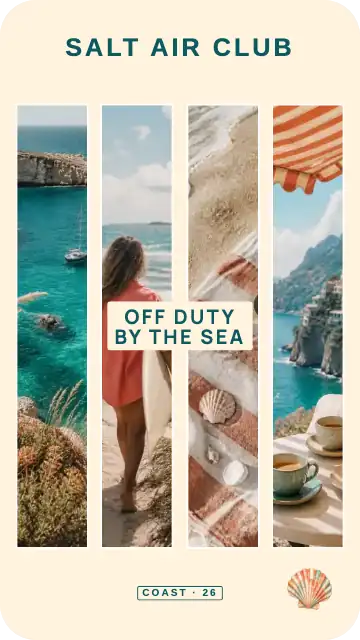
Salt Air Club
把風景、小細節和一個地方的感覺一起留下。將喜愛的旅行照片拼成一張作品,再加上目的地或旅途筆記。
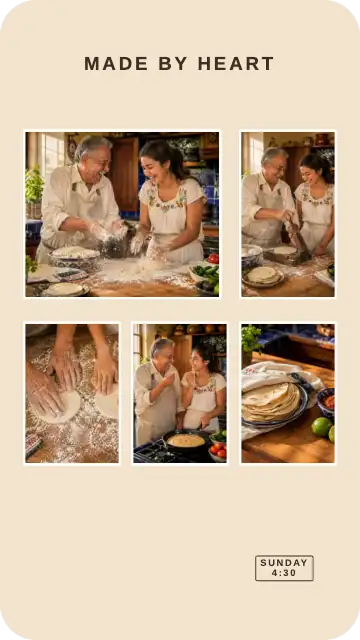
The Family Recipe
週日下廚、家人團聚,或平凡的午後:把重要場景和小片刻一起收藏。加上一句說明,讓照片留住這段故事。
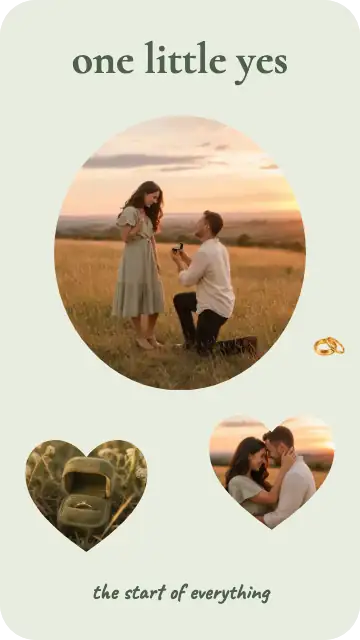
One Little Yes
慶祝初次約會、求婚,或一起迎來的又一年。挑選浪漫的照片拼貼範本,放入共同回憶並寫下給特別之人的話。
三種開始方式
從完成的設計開始、把照片排進格狀版型,或在 Freestyle 畫布上自由編排。選擇適合你想組合的照片的方式。
為旅行故事、生日或家人時光挑選照片拼貼範本。換上自己的照片,並編輯文字與細節。設計提供一個起點,整體構圖仍可自由調整。
將兩張照片並排,或把更多照片放進同一個畫面。格狀版型會為每張照片安排位置,讓構圖更平衡。照片拼貼、影片拼貼或兩者混搭都能使用。
在畫布上自由放置照片,再移動、縮放或旋轉每個相框。讓照片重疊並調整前後順序,做出剪貼簿或靈感拼貼。Freestyle 僅適用於照片;要加入影片請選格狀版型。
從相簿到拼貼
幾張照片就能說出一段完整故事。先安排構圖,加入自己的片刻,再用細節串起一切。
影片即將推出你的照片、你的文字、你的拼貼。
想要完整設計就瀏覽範本;想整齊排列照片就選格狀版型;想親自編排照片就開啟 Freestyle。
挑選要放入的照片。在格狀版型中,也能把影片片段和靜態照片放在一起,串起同一段故事的不同時刻。
調整構圖與畫布比例。加上背景、寫下說明、挑選字型,再用貼圖或額外的照片圖層完成作品。
滿意後匯出完成的拼貼。可編輯的專案會留在裝置上,之後能再次開啟並製作另一個版本。
靜止的片刻,流動的片刻
把短影片放在喜愛的照片旁,就不用二選一。旅途、慶祝或日常生活的動態,都能和照片放進同一個構圖。
照片與影片混搭時請使用格狀版型。Freestyle 畫布僅支援照片。
用細節打造自己的風格
依照故事的感覺設計拼貼。保持簡潔、加上幾句手寫風格文字,或疊放照片與裝飾圖層。
加上日期、地點、簡短說明或標題。無論是安靜的旅行頁面或醒目的封面,都能挑選適合照片的字型與文字樣式。
在畫布上加入貼圖、表情符號和額外的照片圖層。把細節放在照片周圍並調整排列順序,讓構圖中的重點保持清楚。
設定背景顏色、使用照片,或挑選紋理。不同的背景能讓各種照片更協調,也能為簡單的照片格狀版型增添不同氛圍。
選擇整張拼貼的形狀:正方形適合精簡構圖,直式適合限時動態,橫式適合寬廣場景。依照選定的畫布安排照片。
幾個實用解答
可以。選擇想要排列方式的雙照片格狀版型,再加入照片。版型會為每張照片安排位置。想要更自由的排列,可以用 Freestyle 移動和旋轉照片相框。
格狀版型會在版面中安排照片或影片片段的位置。Freestyle 可讓你在畫布上移動、縮放、旋轉並重疊照片。Freestyle 僅支援照片;影片拼貼請使用格狀版型。
可以。在 Collageful iPhone App 中,格狀版型能同時放入照片和影片片段。也能只用照片或只用影片製作版型,再加上文字和貼圖。
可以。選擇正方形、直式或橫式構圖的畫布比例。這會決定整張拼貼的形狀,讓不同形狀的照片能放進同一個畫面。
可以。範本會成為你自己的可編輯專案。替換示例照片,並依照故事編輯文字、背景與細節。拼貼中的個別部分都能繼續調整。
專案會儲存在你的裝置上。重新開啟拼貼後,可以繼續編輯照片、版型與細節。可編輯的專案會和匯出的完成品分開保存。
使用「匯出」建立完成品,再儲存到「照片」或開啟 iPhone 分享選單。若想之後修改或製作其他版本,請保留裝置上的專案。